 Zinn® Chat
Geschäftszeiten und SLA-Ziele
Bieten Sie Live-Chat nur während Ihrer Öffnungszeiten an, informieren Sie Besucher über Ihre Rückkehr und verfolgen Sie Antwort- sowie Lösungsziele.
Legen Sie die Geschäftszeiten einmalig fest; sowohl der Chat als auch die SLA-Ziele richten sich danach.
Dieser Leitfaden behandelt Zinn® Chat Pro. Jeder Pro-Tarif beginnt mit einem kostenlosen Testzeitraum.
Legen Sie Ihre Arbeitszeiten fest
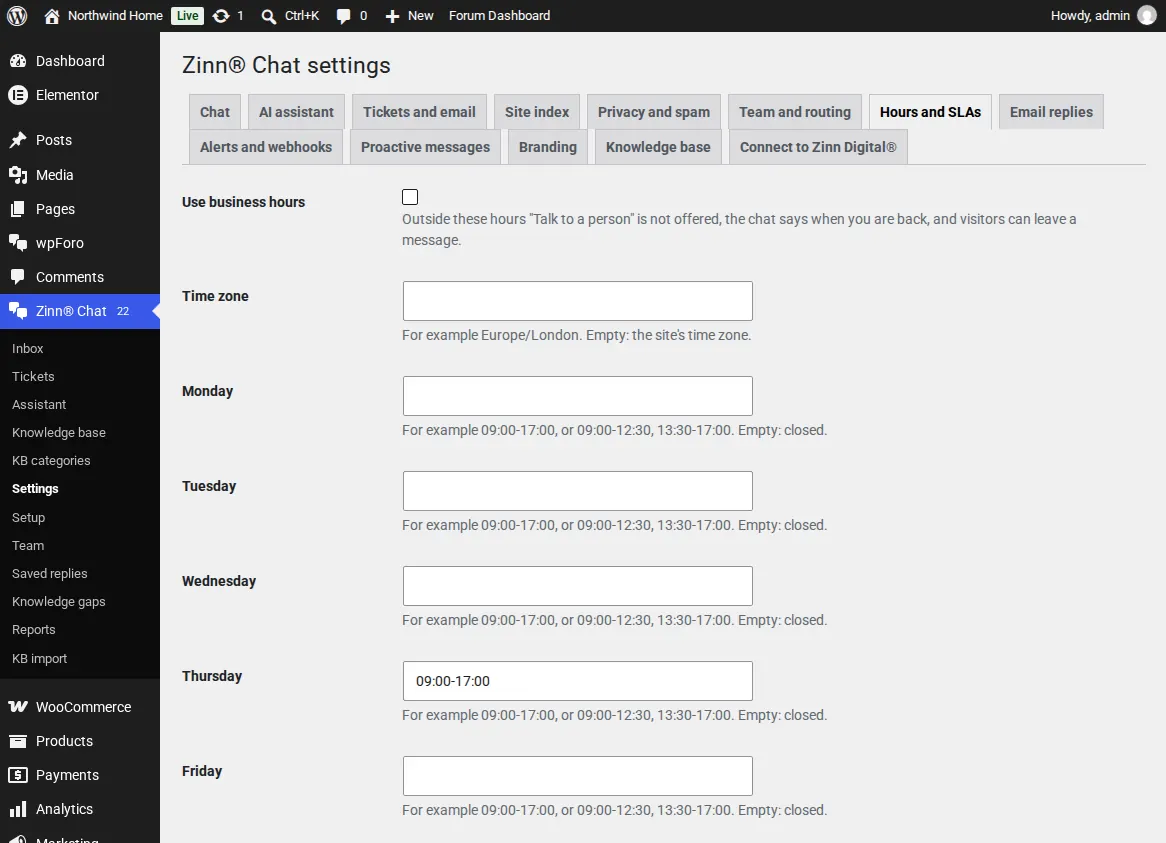
Aktivieren Sie unter „Einstellungen“, „Arbeitszeiten und SLAs“ das Kontrollkästchen „Geschäftszeiten verwenden“, legen Sie die Zeitzone sowie die Arbeitszeiten für jeden Tag fest (z. B. 09:00-17:00 oder 09:00-12:30, 13:30-17:00) und listen Sie die Schließtage auf.
Was Besucher sehen
Außerhalb Ihrer Geschäftszeiten wird „Mit einer Person sprechen“ nicht angeboten, und der Chat teilt mit, wann Sie zurück sind, und bietet an, eine Nachricht aufzunehmen.
SLA-Ziele festlegen
Aktivieren Sie dieses Kontrollkästchen, um Antwort- und Lösungsziele zu verfolgen und für jede Priorität die Stunden bis zur ersten Antwort und bis zur Lösung festzulegen. Zählen Sie auf Wunsch nur die Geschäftszeiten. Die KI kann die Priorität neuer Tickets anhand ihrer Dringlichkeit festlegen.
Ihnen folgen
Jedes Ticket zeigt an, wie viel Zeit verbleibt oder wie viel Verspätung vorliegt. Ein verfehltes Ziel benachrichtigt das Team einmalig per E-Mail, Slack, Teams, Telegram, Push oder Webhook.
Ziele werden im Hintergrund alle fünf Minuten überprüft, und für jedes verpasste Ziel erfolgt nur eine Benachrichtigung.
Zugehörige Anleitungen
- Zinn® Chat Pro starten
- Fügen Sie Support-Mitarbeiter, Abteilungen und die Telefon-App hinzu
- Gespeicherte Antworten, Antwortvorschläge und Zusammenfassungen
- Kunden erlauben, per E-Mail auf Tickets zu antworten
- Slack, Teams, Telegram, Push-Benachrichtigungen und Webhooks
- KI-Persona, Übergaberegeln, Triage und zusätzliche Quellen
- Wissenslücken finden und schließen
- Erstellen Sie eine Wissensdatenbank in WordPress
- Vorhandene Wissensdatenbank importieren
- Proaktive Chat-Nachrichten
- Helpdesk-Berichte und Kundenbewertungen
- Helpdesk mit eigenem Branding versehen
- Zinn® Chat-Shortcodes: Jeder Shortcode und jedes Attribut
Im Hosting von Zinn Digital® enthalten
Bereits auf jeder von uns gehosteten WordPress-Website vorinstalliert
Das kostenlose Plugin Zinn® Chat ist auf jeder WordPress-Website, die wir auf unseren eigenen Servern hosten, vorinstalliert und aktiviert, sodass ein Chat nur einen Schalter entfernt ist. Premium ist ein Upgrade pro Website, wenn Sie mehr benötigen.