 Zinn® Chat
Live-Chats in WordPress beantworten
Wie Besucher eine Person erreichen, wie Sie mehrere Chats gleichzeitig beantworten und wie Sie von einem Telefon aus arbeiten.
Die Option „Mit einer Person sprechen“ wird Besuchern nur angeboten, solange jemand den Posteingang geöffnet hat und nicht als abwesend eingestellt ist.
Posteingang öffnen
Öffnen Sie Zinn® Chat, Posteingang. Besucher, die auf eine Person warten, werden zuerst aufgeführt, zusammen mit ihrer bisherigen Wartezeit. Desktop-Benachrichtigungen und ein Ton informieren Sie, wenn jemand Neues wartet.
Chat starten
Öffnen Sie einen Chat und drücken Sie auf „Diesen Chat übernehmen“ oder antworten Sie einfach. Der Assistent tritt zurück. Jeder offene Chat ist ein Tab, der seinen eigenen Entwurf behält, und auf einem breiten Bildschirm stehen bis zu drei nebeneinander. Mit Alt und einer Ziffer wechseln Sie zwischen ihnen.
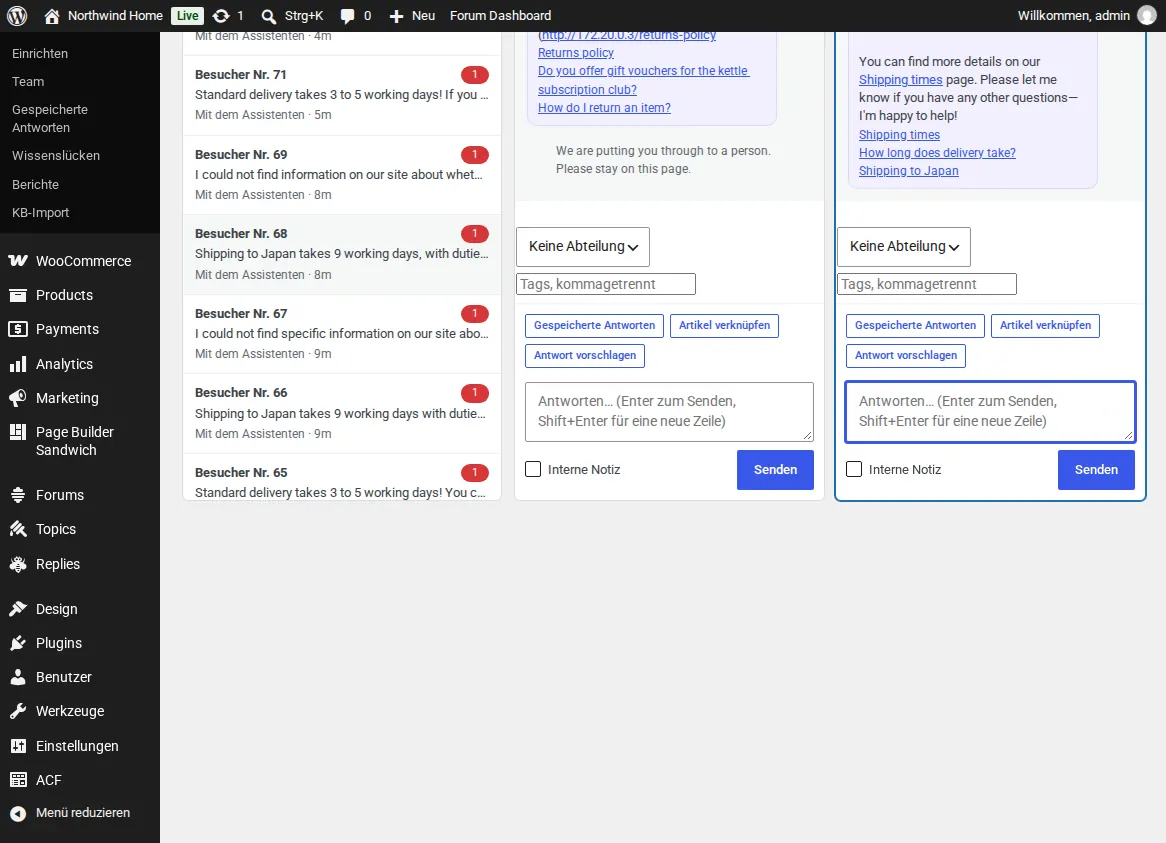
Zurückgeben, beenden oder in ein Ticket umwandeln
„Zurück zum Assistenten“ führt den Besucher zurück zur KI. „Ticket erstellen“ wandelt den Chat in ein Ticket um, das per E-Mail beantwortet wird. „Chat beenden“ schließt ihn. Aktivieren Sie „Interne Notiz“, um etwas zu schreiben, das nur das Team sieht.
Über ein Telefon antworten
Auf einem Telefon oder Tablet zeigt der Posteingang die Liste an, dann einen Chat im Vollbildmodus mit einer Zurück-Schaltfläche. Der Fokusmodus blendet den Rest von wp-admin auf jedem Bildschirm aus.
Finden Sie jedes Postfach in der Seitenleiste
Die Seitenleiste führt jedes Postfach mit der Anzahl der enthaltenen Chats und der ungelesenen Nachrichten auf. „Alle Unterhaltungen“ zeigt jeden Chat in einer Liste an, und Tickets, der Assistent sowie die Einstellungen sind nur einen Klick entfernt. Auf einem flach aufgeklappten faltbaren Telefon befinden sich die Liste und der Chat nebeneinander, und beim Ein- oder Ausklappen bleiben der geöffnete Chat und dessen Entwurf erhalten.
Besprechen Sie einen Chat mit Ihrem Team
Drücken Sie neben einem Chat oder Kontakt auf «Diskutieren», um diesen in einem privaten Thread zu besprechen, den nur Ihr Team sehen kann. Geben Sie @ und einen Namen ein, um jemanden zu erwähnen, reagieren Sie auf eine Nachricht und öffnen Sie «Benachrichtigungen», um Ihre Erwähnungen, Antworten, Reaktionen und die Ihnen zugewiesenen Chats anzuzeigen.
Wenn niemand einen wartenden Chat innerhalb der unter „Einstellungen, Tickets und E-Mail“ festgelegten Zeit übernimmt, wird das Team per E-Mail benachrichtigt.
Zugehörige Anleitungen
- Installieren Sie Zinn® Chat auf WordPress und aktivieren Sie es
- Richten Sie den KI-Assistenten ein und trainieren Sie ihn auf Ihrer Website
- Support-Tickets, die Support-Seite und Ticket-E-Mails
- WooCommerce: die Registerkarte „Support“ und Fragen zu Bestellungen
- Chat- und Support-Elemente für Blöcke und Page Builder
- Datenschutz, Einwilligung und Spamschutz
- Zinn® Chat-Shortcodes: Jeder Shortcode und jedes Attribut
Im Hosting von Zinn Digital® enthalten
Bereits auf jeder von uns gehosteten WordPress-Website vorinstalliert
Das kostenlose Plugin Zinn® Chat ist auf jeder WordPress-Website, die wir auf unseren eigenen Servern hosten, vorinstalliert und aktiviert, sodass ein Chat nur einen Schalter entfernt ist. Premium ist ein Upgrade pro Website, wenn Sie mehr benötigen.