 Zinn® Chat
Richten Sie den KI-Assistenten ein und trainieren Sie ihn auf Ihrer Website
Wie der Assistent Ihre Website liest, wie Sie seine Antworten testen und deren Quellen einsehen können und wie Sie eine falsche Antwort korrigieren.
Der Assistent antwortet nur von Ihrer eigenen Website, verlinkt die verwendete Seite und weist darauf hin, wenn Ihre Website keine Antwort enthält.
Wählen Sie, wie geantwortet wird
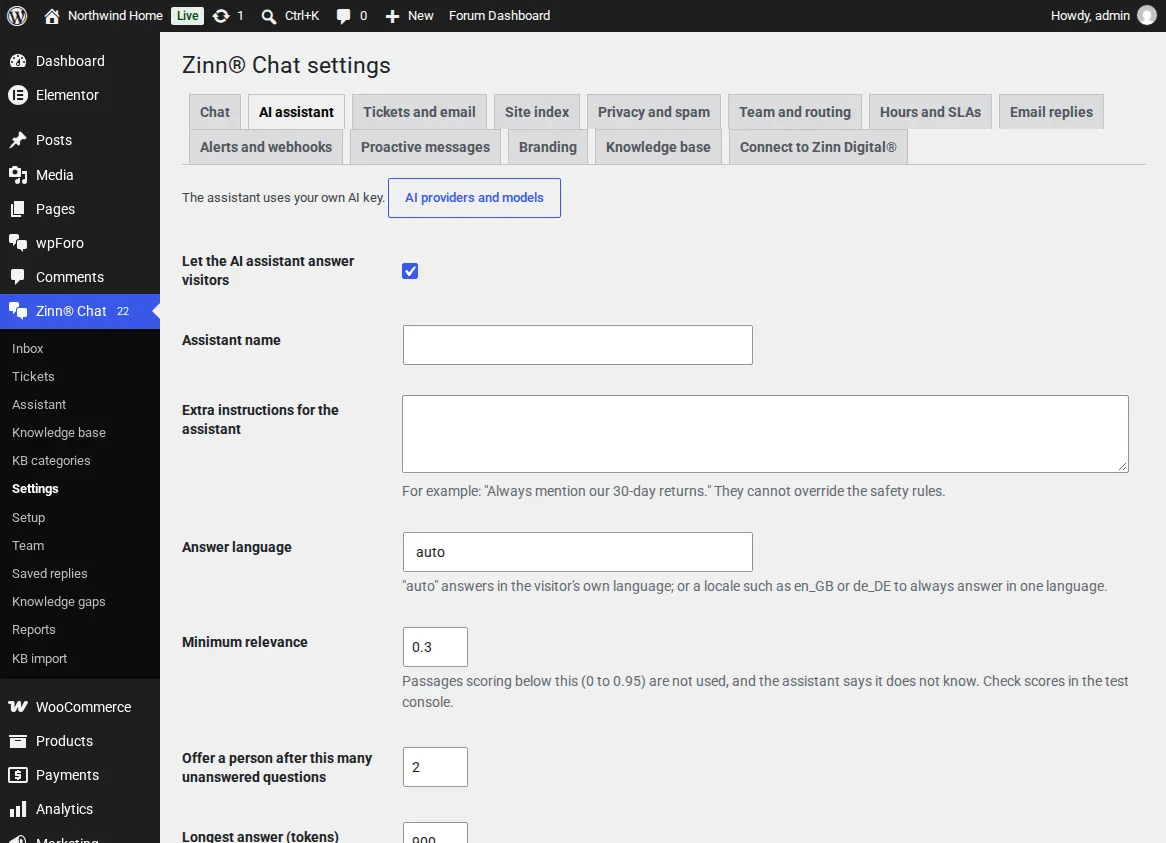
Geben Sie unter „Einstellungen, KI-Assistent“ einen Namen ein, fügen Sie zusätzliche Anweisungen hinzu (zum Beispiel: erwähnen Sie immer unser 30-tägiges Rückgaberecht), wählen Sie die Antwortsprache oder belassen Sie es auf automatisch, um in der Sprache des jeweiligen Besuchers zu antworten, und legen Sie fest, wann eine Weiterleitung an einen Mitarbeiter angeboten werden soll.
Lassen Sie es Ihre Website lesen
Sobald der Chat aktiviert ist, liest der Assistent im Hintergrund jede veröffentlichte Seite, jeden Beitrag, jedes Produkt und jedes Forumsthema, einschließlich der mit Elementor, Divi, Beaver Builder, Bricks, Page Builder Sandwich und ACF erstellten Inhalte. Neue und bearbeitete Seiten werden automatisch erneut gelesen, und entfernte Seiten werden aus seinem Index gelöscht.
Wählen Sie den Textinhalt
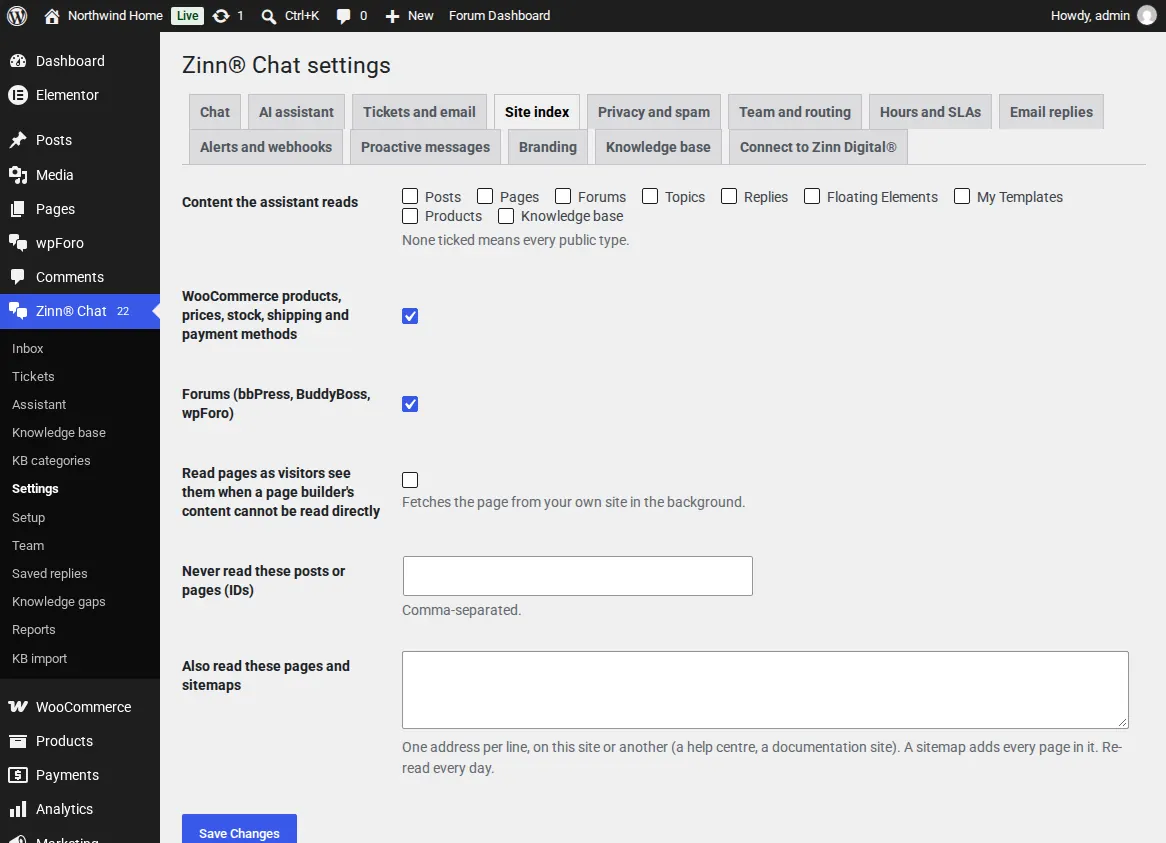
Wählen Sie unter Einstellungen, Website-Index die Inhaltstypen, WooCommerce und Foren aus und listen Sie Seiten auf, die niemals gelesen werden sollen. Als noindex markierte oder passwortgeschützte Seiten werden niemals gelesen.
Testen Sie es, bevor es die Besucher tun
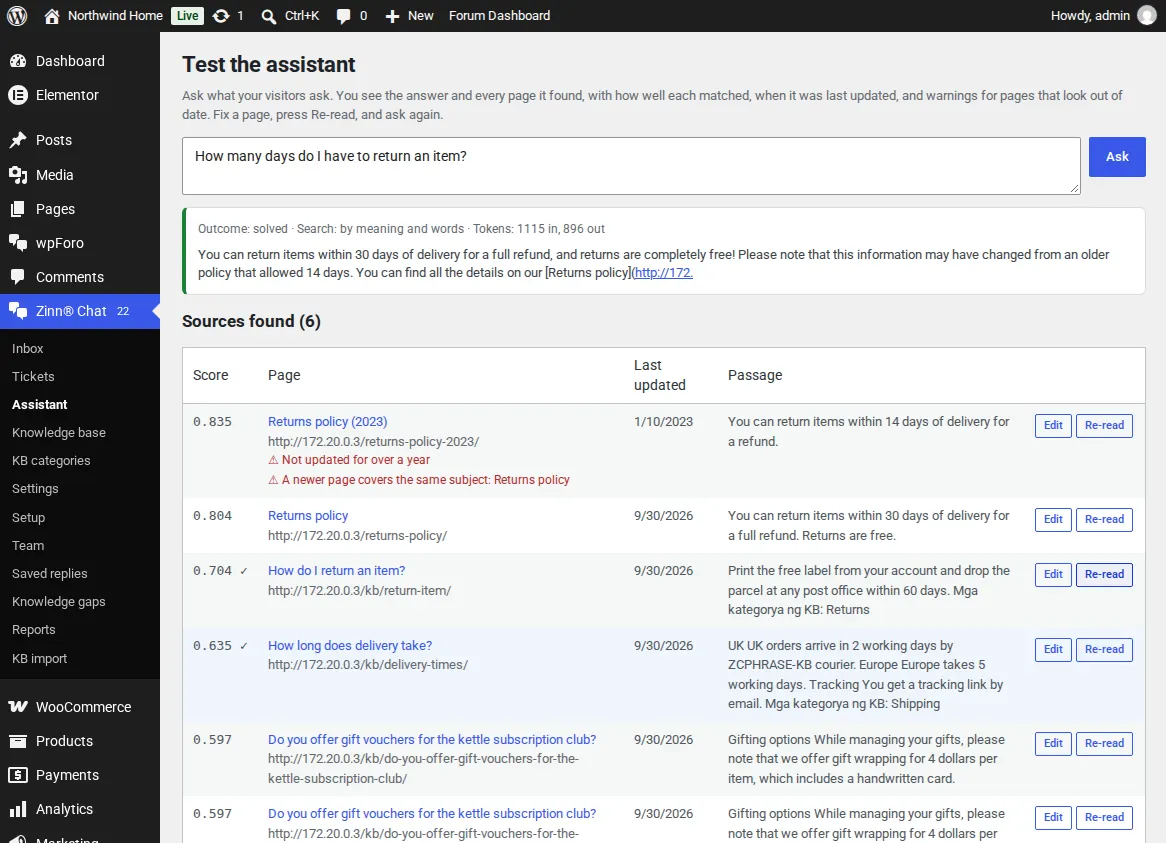
Öffnen Sie Zinn® Chat, Assistant und stellen Sie eine Frage. Sie sehen die Antwort und jede gefundene Seite mit ihrer Bewertung, Adresse und letzten Aktualisierung. Eine Seite, die seit über einem Jahr nicht aktualisiert wurde oder der eine neuere Seite widerspricht, wird gekennzeichnet.
Korrigieren Sie eine falsche Antwort direkt an der Quelle
Bearbeiten Sie die Seite, von der die Antwort stammt, drücken Sie dann daneben auf „Erneut lesen“ und fragen Sie noch einmal. Verwenden Sie nach größeren Änderungen „Gesamte Website erneut lesen“ oder „Alle Bedeutungen neu aufbauen“.
Ihr KI-Schlüssel wird verschlüsselt in Ihrer eigenen Datenbank gespeichert. Text wird nur an den KI-Anbieter gesendet, dessen Schlüssel Sie hinzugefügt haben.
Zugehörige Anleitungen
- Installieren Sie Zinn® Chat auf WordPress und aktivieren Sie es
- Live-Chats in WordPress beantworten
- Support-Tickets, die Support-Seite und Ticket-E-Mails
- WooCommerce: die Registerkarte „Support“ und Fragen zu Bestellungen
- Chat- und Support-Elemente für Blöcke und Page Builder
- Datenschutz, Einwilligung und Spamschutz
- Zinn® Chat-Shortcodes: Jeder Shortcode und jedes Attribut
Im Hosting von Zinn Digital® enthalten
Bereits auf jeder von uns gehosteten WordPress-Website vorinstalliert
Das kostenlose Plugin Zinn® Chat ist auf jeder WordPress-Website, die wir auf unseren eigenen Servern hosten, vorinstalliert und aktiviert, sodass ein Chat nur einen Schalter entfernt ist. Premium ist ein Upgrade pro Website, wenn Sie mehr benötigen.