 Zinn® Chat
Installieren Sie Zinn® Chat auf WordPress und aktivieren Sie es
Installieren Sie das Plugin, befolgen Sie die Einrichtungs-Checkliste, fügen Sie Ihren KI-Schlüssel hinzu und schalten Sie den Chat ein.
Das Plugin bewirkt auf Ihrer Website nichts, bis Sie es einschalten, daher ist die Installation auf jeder Website sicher.
Plugin installieren
Öffnen Sie in wp-admin Plugins, Add New, suchen Sie nach Zinn® Chat und wählen Sie dann Install und Activate. Wenn Zinn Digital® Ihre Website hostet, ist es bereits installiert.
Checkliste für die Einrichtung öffnen
Öffnen Sie Zinn® Chat, Einrichtung. Die Checkliste zeigt, was erledigt ist und was noch aussteht: der Chat eingeschaltet, ein KI-Schlüssel, die vom Assistenten gelesene Website und eine Support-Seite.

Fügen Sie Ihren KI-Schlüssel hinzu
Wählen Sie AI-Anbieter und -Modelle aus und fügen Sie einen Schlüssel von Google Gemini, OpenAI, Anthropic, Mistral, OpenRouter oder DeepSeek ein. Das neueste passende Modell wird für Sie ausgewählt, und Sie können ein anderes wählen.
Chat einschalten
Aktivieren Sie unter Einstellungen, Chat die Option Chat auf der Website anzeigen, wählen Sie Titel, Begrüßung, Farben sowie Position aus und speichern Sie. Die Chat-Schaltfläche wird auf jeder Seite angezeigt.
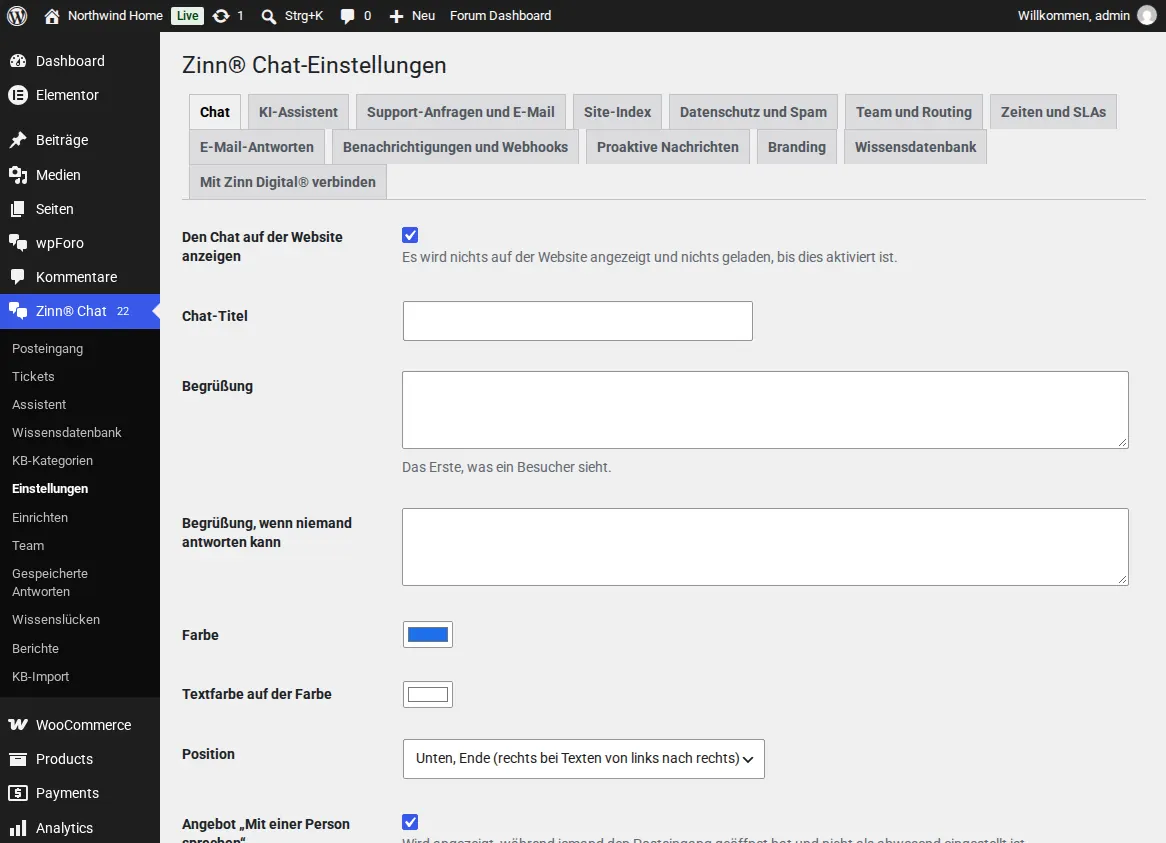
Auf Ihren Seiten wird nichts geladen, bis ein Besucher auf die Chat-Schaltfläche klickt, sodass die Seitengeschwindigkeit nicht beeinträchtigt wird.
Zugehörige Anleitungen
- Richten Sie den KI-Assistenten ein und trainieren Sie ihn auf Ihrer Website
- Live-Chats in WordPress beantworten
- Support-Tickets, die Support-Seite und Ticket-E-Mails
- WooCommerce: die Registerkarte „Support“ und Fragen zu Bestellungen
- Chat- und Support-Elemente für Blöcke und Page Builder
- Datenschutz, Einwilligung und Spamschutz
- Zinn® Chat-Shortcodes: Jeder Shortcode und jedes Attribut
Im Hosting von Zinn Digital® enthalten
Bereits auf jeder von uns gehosteten WordPress-Website vorinstalliert
Das kostenlose Plugin Zinn® Chat ist auf jeder WordPress-Website, die wir auf unseren eigenen Servern hosten, vorinstalliert und aktiviert, sodass ein Chat nur einen Schalter entfernt ist. Premium ist ein Upgrade pro Website, wenn Sie mehr benötigen.