 Zinn® Chat
Installieren Sie das WordPress-Chat-Plugin
Installieren Sie das Zinn® Chat WordPress-Plugin, fügen Sie Ihren Chat-Schlüssel ein und zeigen Sie Live-Chat auf jeder Seite Ihrer WordPress-Website an.
Das Plugin fügt den Chat zu jeder Seite Ihrer WordPress-Website hinzu. Es erfordert WordPress 6.9 oder neuer und PHP 7.4 oder neuer.
Laden Sie das Plugin herunter und laden Sie es hoch
Laden Sie das Plugin Zinn® Chat von seiner Seite auf zinndigital.com herunter. Gehen Sie in WordPress zu Plugins → Add New → Upload Plugin, wählen Sie die Datei aus, installieren Sie sie und aktivieren Sie sie.
Kopieren Sie Ihren Chat-Schlüssel
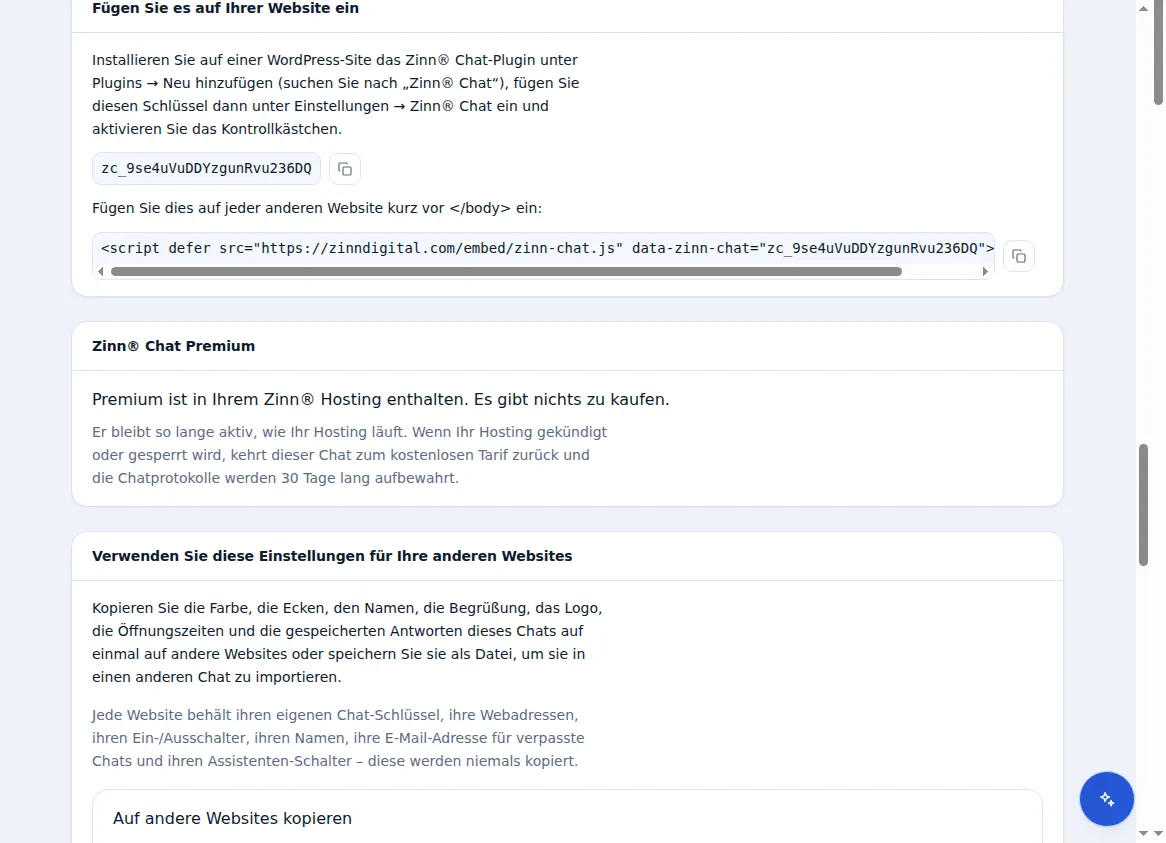
Öffnen Sie in Ihrem Zinn Digital®-Dashboard Live-Chat → Einstellungen und kopieren Sie den Schlüssel unter „Ihr Chat-Schlüssel“. Fügen Sie die Adresse Ihrer Website unter „Webadressen, auf denen dieser Chat läuft“ hinzu.
In WordPress einfügen
Öffnen Sie in WordPress Settings → Zinn® Chat, fügen Sie den Schlüssel ein, aktivieren Sie das Kontrollkästchen zum Anzeigen des Chats und speichern Sie.
Ihre Website besuchen
Öffnen Sie eine beliebige Seite. Die Chat-Schaltfläche wird angezeigt, sobald die Seite bereit ist, und sendet keine Anfrage, bis ein Besucher sie öffnet.
Caching-Plugins können weiterhin Seiten aus der Zeit vor dem Hinzufügen des Chats bereitstellen. Leeren Sie den Cache, falls die Schaltfläche nicht angezeigt wird.
Zugehörige Anleitungen
Im Hosting von Zinn Digital® enthalten
Bereits auf jeder von uns gehosteten WordPress-Website vorinstalliert
Das kostenlose Plugin Zinn® Chat ist auf jeder WordPress-Website, die wir auf unseren eigenen Servern hosten, vorinstalliert und aktiviert, sodass ein Chat nur einen Schalter entfernt ist. Premium ist ein Upgrade pro Website, wenn Sie mehr benötigen.