 Zinn® Chat
Fügen Sie Live-Chat zu jeder Website hinzu
So fügen Sie Zinn® Chat mit einer einzigen Codezeile zu jeder Website hinzu: Schalten Sie den Chat ein, listen Sie Ihre Webadressen auf und fügen Sie das Snippet ein.
Dies funktioniert für jede Website – selbst erstellt, ein Website-Builder, mit dem Sie Code hinzufügen können, oder ein anderes CMS als WordPress.
Live-Chat öffnen
Melden Sie sich in Ihrem Zinn Digital®-Dashboard an und öffnen Sie Live chat, dann die Registerkarte Settings.
Fügen Sie Ihre Webadressen hinzu
Fügen Sie unter „Webadressen, auf denen dieser Chat läuft“ jede Adresse hinzu, auf der der Chat erscheinen soll, z. B. https://www.example.com. Der Chat wird an keinem anderen Ort ausgeführt.
Einschalten
Aktivieren Sie „Chat auf meiner Website anzeigen“ und speichern Sie.
Snippet einfügen
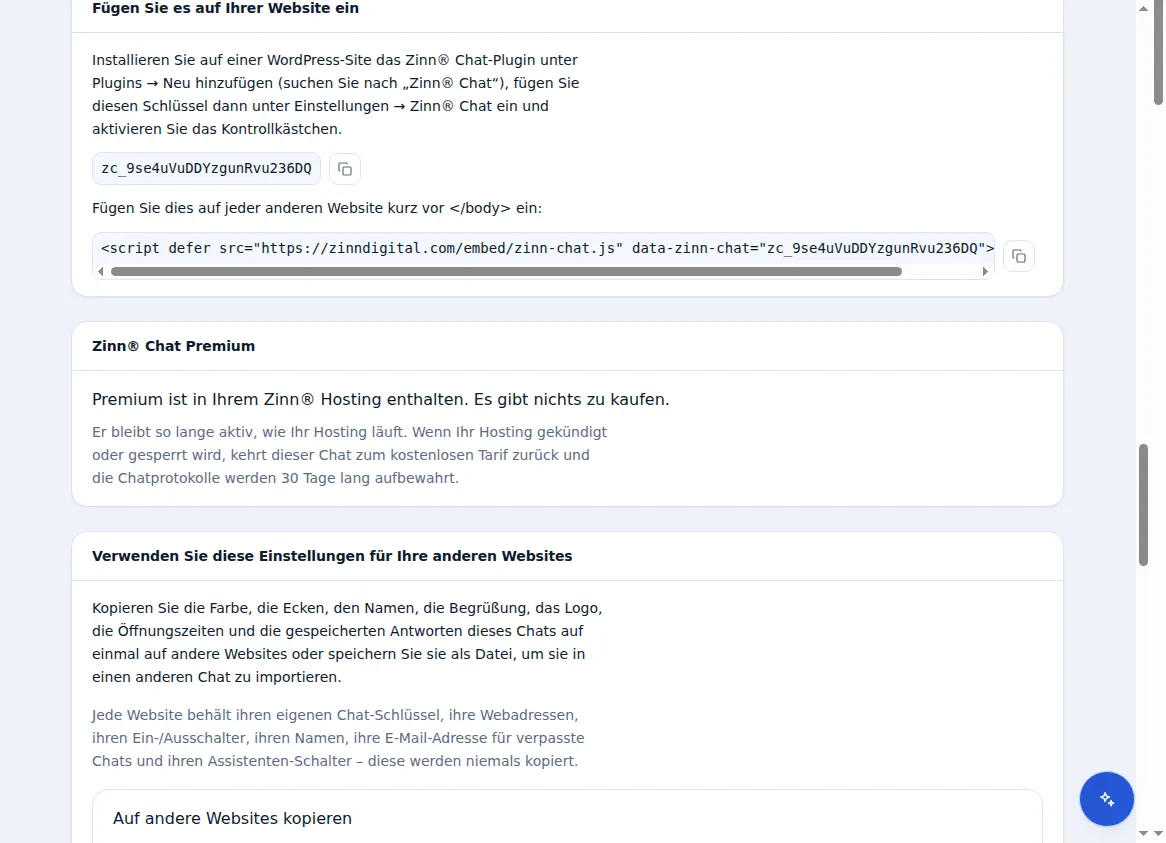
Kopieren Sie unter „Put it on your site“ die Skriptzeile und fügen Sie sie auf jeder Seite direkt vor dem schließenden body-Tag oder in den Footer-Code Ihrer Website ein.
Überprüfen
Öffnen Sie Ihre Website in einem neuen Fenster. Die Chat-Schaltfläche erscheint in der Ecke, sobald die Seite vollständig geladen ist. Senden Sie eine Nachricht, und sie wird in Ihrem Posteingang eingehen.
Wenn die Schaltfläche nicht angezeigt wird, überprüfen Sie, ob die genaue Adresse in Ihrem Browser – einschließlich www und https – in der Liste enthalten ist.
Zugehörige Anleitungen
Im Hosting von Zinn Digital® enthalten
Bereits auf jeder von uns gehosteten WordPress-Website vorinstalliert
Das kostenlose Plugin Zinn® Chat ist auf jeder WordPress-Website, die wir auf unseren eigenen Servern hosten, vorinstalliert und aktiviert, sodass ein Chat nur einen Schalter entfernt ist. Premium ist ein Upgrade pro Website, wenn Sie mehr benötigen.