 Zinn® Chat
Chat-Einstellungen zwischen Websites kopieren
Kopieren Sie das Erscheinungsbild, die Begrüßung, das Logo und die Öffnungszeiten von Zinn® Chat auf Ihre anderen Websites oder exportieren Sie diese in eine Datei und importieren Sie sie.
Richten Sie einen Chat nach Ihren Wünschen ein und nutzen Sie ihn überall.
Öffnen Sie den Chat, den Sie kopieren möchten
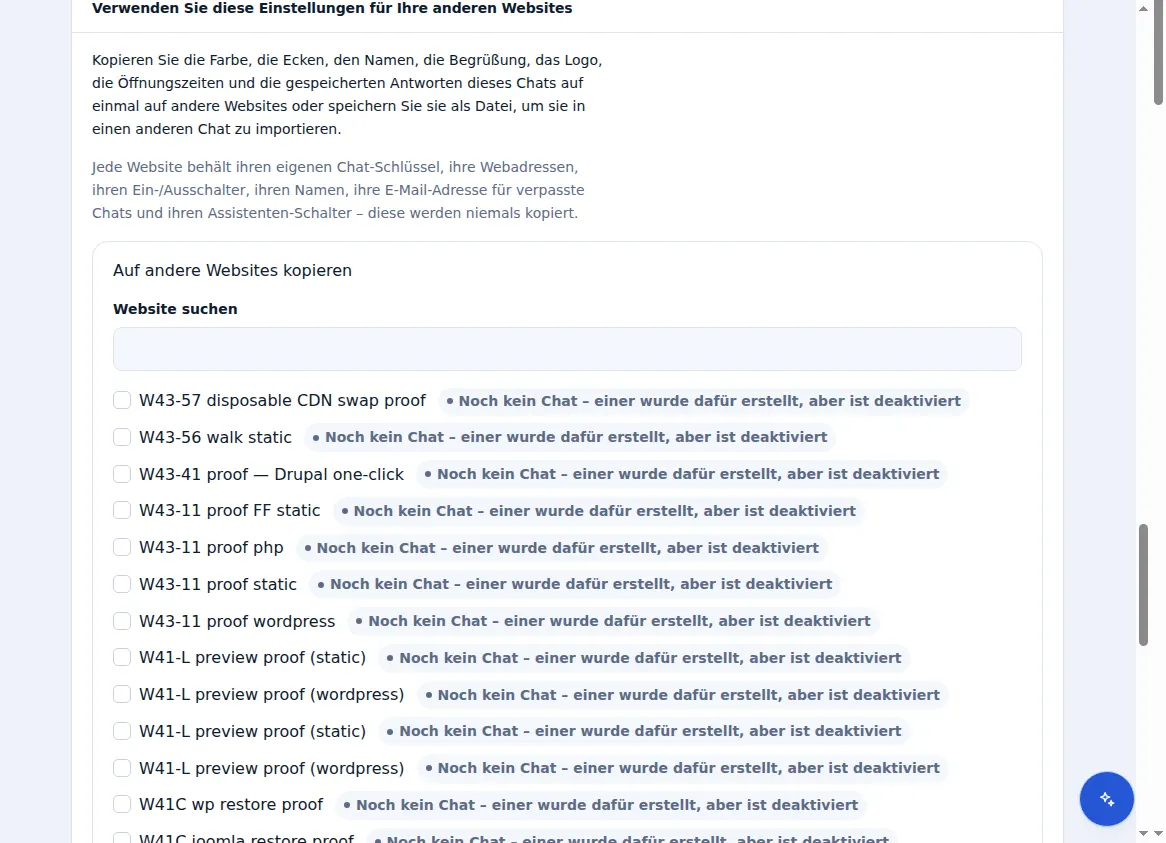
Wählen Sie unter Live-Chat → Einstellungen die Option „Diese Einstellungen auf Ihren anderen Websites verwenden“.
Wählen Sie die Websites aus
Wählen Sie „Auf andere Websites kopieren“ und bestimmen Sie, wohin die Einstellungen übernommen werden sollen. Sie sehen genau, was sich auf den einzelnen Websites ändert, bevor etwas gespeichert wird.
Oder eine Datei verwenden
Wählen Sie „Einstellungen exportieren“, um sie herunterzuladen, und danach „Aus einer Datei importieren“ in einem beliebigen Chat auf diesem oder einem anderen Konto.
Der Schlüssel eines Chats, Webadressen, Ein-/Ausschalter, E-Mail für verpasste Chats und Assistenten-Schalter werden niemals kopiert – sie gehören zu einer einzigen Website.
Im Hosting von Zinn Digital® enthalten
Bereits auf jeder von uns gehosteten WordPress-Website vorinstalliert
Das kostenlose Plugin Zinn® Chat ist auf jeder WordPress-Website, die wir auf unseren eigenen Servern hosten, vorinstalliert und aktiviert, sodass ein Chat nur einen Schalter entfernt ist. Premium ist ein Upgrade pro Website, wenn Sie mehr benötigen.