 Zinn® Chat
Responda a chats en vivo en WordPress
Cómo los visitantes se comunican con una persona, cómo responder a varios chats a la vez y cómo trabajar desde un teléfono.
La opción de hablar con una persona se ofrece a los visitantes solo mientras alguien tenga la bandeja de entrada abierta y no esté configurado como ausente.
Abrir la bandeja de entrada
Abra Zinn® Chat, Bandeja de entrada. Los visitantes que esperan a una persona aparecen primero, junto con el tiempo que han estado esperando. Las alertas de escritorio y un sonido le avisan cuando hay alguien nuevo esperando.
Atender un chat
Abra un chat y presione «Tomar este chat», o simplemente responda. El asistente se retirará. Cada chat abierto es una pestaña que conserva su propio borrador, y en una pantalla ancha caben hasta tres en paralelo. Alt y un número permiten alternar entre ellos.
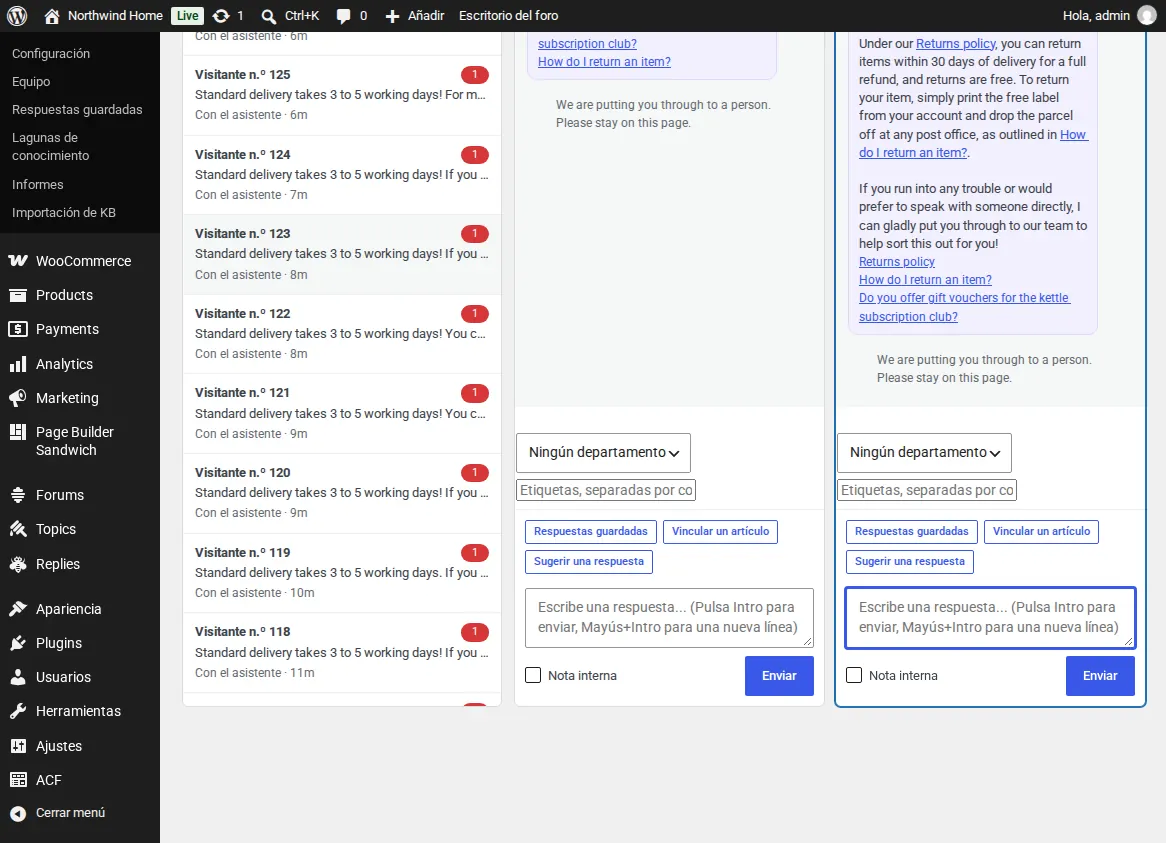
Devuélvalo, finalícelo o conviértalo en un ticket
«Volver al asistente» regresa al visitante a la IA. «Crear un ticket» convierte el chat en un ticket respondido por correo electrónico. «Finalizar chat» lo cierra. Marque «Nota interna» para escribir algo que solo el equipo pueda ver.
Responder desde un teléfono
En un teléfono o tableta, la bandeja de entrada muestra la lista y, a continuación, un chat a pantalla completa con un botón para volver. El modo de enfoque oculta el resto de wp-admin en cualquier pantalla.
Encuentre cada bandeja de entrada en la barra lateral
La barra lateral muestra cada bandeja de entrada con el número de chats que contiene y cuántos mensajes no se han leído. Todas las conversaciones muestra cada chat en una sola lista, y Tickets, el Asistente y Configuración están a un solo clic. En un teléfono plegable abierto por completo, la lista y el chat se muestran uno al lado del otro, y plegarlo o desplegarlo mantiene el chat abierto y su borrador.
Debata sobre un chat con su equipo
Pulse «Debatir» junto a un chat o contacto para comentarlo en un hilo privado que solo verá su equipo. Escriba @ y un nombre para mencionar a alguien, reaccione a un mensaje y abra «Notificaciones» para ver sus menciones, respuestas, reacciones y los chats que tiene asignados.
Cuando nadie acepta un chat en espera dentro del plazo establecido en Configuración, Tickets y correo electrónico, se envía un correo electrónico al equipo.
Guías relacionadas
- Instale Zinn® Chat en WordPress y actívelo
- Configure el asistente de IA y enséñele su sitio
- Tickets de soporte, la página de soporte y correos electrónicos de tickets
- WooCommerce: la pestaña de Soporte y preguntas sobre pedidos
- Elementos de chat y soporte para bloques y maquetadores de páginas
- Privacidad, consentimiento y protección contra correo no deseado
- Shortcodes de Zinn® Chat: cada shortcode y atributo
Incluido con el hosting de Zinn Digital®
Ya instalado en cada sitio de WordPress que alojamos
El plugin gratuito Zinn® Chat viene instalado y activado en cada sitio de WordPress que alojamos en nuestros propios servidores, por lo que el chat está a solo un interruptor de distancia. Premium es una actualización, por sitio, cuando usted necesite más.