 Zinn® Chat
WordPress에서 실시간 채팅에 응답하기
방문자가 상담원과 연결하는 방법, 여러 채팅에 동시에 응답하는 방법, 그리고 휴대폰에서 작업하는 방법.
상담원과 대화 옵션은 누군가 받은편지함을 열어 두고 자리 비움으로 설정되어 있지 않은 경우에만 방문자에게 제공됩니다.
받은편지함 열기
Zinn® Chat, 받은 편지함을 여세요. 상담원을 기다리는 방문자가 대기 시간과 함께 가장 먼저 표시됩니다. 새로운 사람이 대기 중일 때 데스크톱 알림과 소리로 알려드립니다.
채팅 시작
채팅을 열고 '이 채팅 받기'를 누르거나 바로 답장하세요. 어시스턴트는 물러납니다. 열려 있는 각 채팅은 자체 임시 저장을 유지하는 탭이며, 와이드 화면에서는 최대 3개까지 나란히 표시됩니다. Alt 키와 숫자를 함께 눌러 탭 간을 전환합니다.
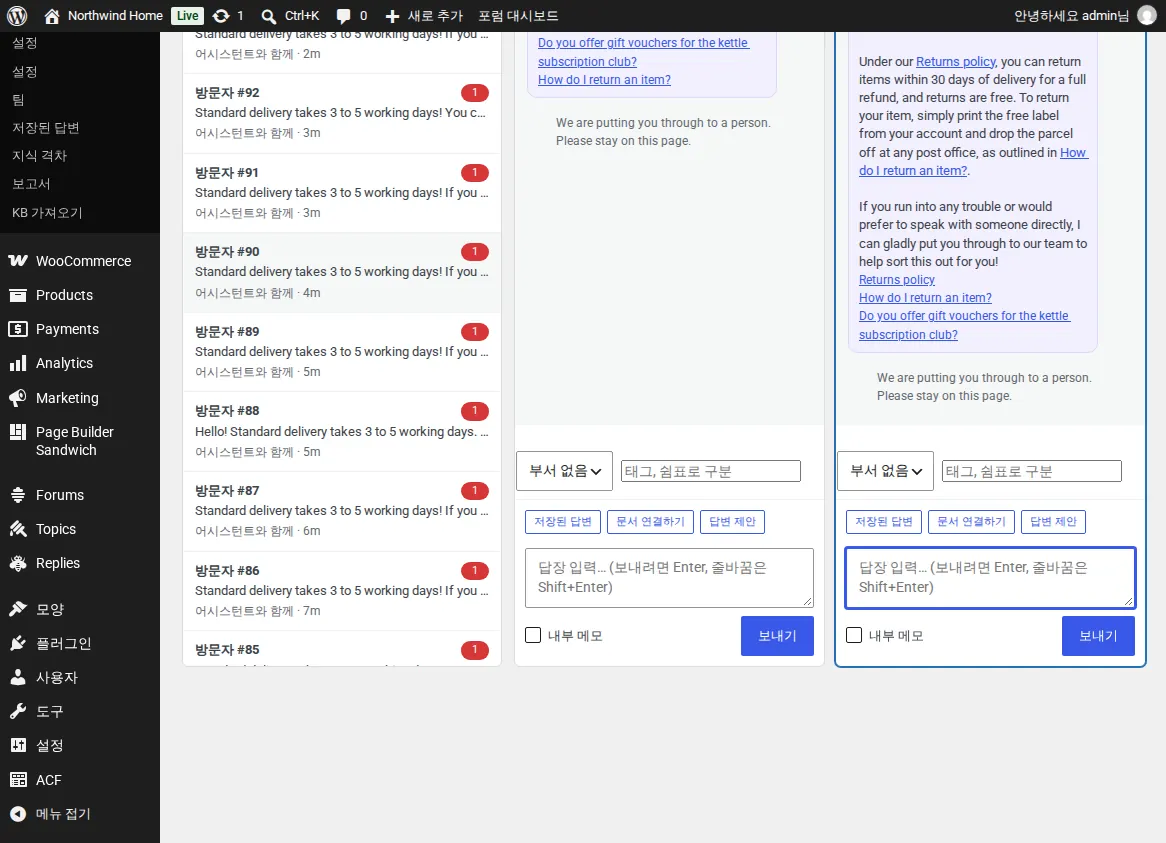
다시 전달하거나, 종료하거나, 티켓으로 만드세요
«어시스턴트로 돌아가기»를 선택하면 방문자가 AI로 돌아갑니다. «티켓 생성»은 채팅을 이메일로 답변되는 티켓으로 변환합니다. «채팅 종료»는 채팅을 닫습니다. 팀만 볼 수 있는 내용을 작성하려면 «내부 메모»를 선택하십시오.
전화로 응답
휴대폰이나 태블릿에서는 받은편지함에 목록이 표시된 후 뒤로 가기 버튼이 있는 전체 화면으로 하나의 채팅이 표시됩니다. 포커스 모드는 모든 화면에서 wp-admin의 나머지 부분을 숨깁니다.
사이드바에서 모든 받은편지함을 찾으세요
사이드바에는 각 받은편지함과 함께 해당 받은편지함의 대화 수 및 읽지 않은 메시지 수가 표시됩니다. '모든 대화'에서는 모든 대화를 하나의 목록으로 볼 수 있으며, '티켓', '어시스턴트', '설정'은 한 번의 클릭으로 이동할 수 있습니다. 완전히 펼친 폴더블폰에서는 목록과 대화가 나란히 배치되며, 기기를 접거나 펼쳐도 열려 있는 대화와 작성 중인 임시 저장 내용이 그대로 유지됩니다.
팀과 함께 채팅에 대해 논의하세요
팀원만 볼 수 있는 비공개 스레드에서 대화하려면 채팅이나 연락처 옆의 «토론»을 누르세요. 누군가를 멘션하려면 @와 이름을 입력하고, 메시지에 반응을 남기며, «알림»을 열어 멘션, 답글, 반응 및 나에게 배정된 채팅을 확인하세요.
설정, 티켓 및 이메일에서 지정한 시간 내에 아무도 대기 중인 채팅을 수락하지 않으면 팀에 이메일이 발송됩니다.
Zinn Digital® 호스팅에 포함됨
당사에서 호스팅하는 모든 WordPress 사이트에 이미 설치되어 있습니다
무료 Zinn® Chat 플러그인은 당사의 자체 서버에서 호스팅하는 모든 WordPress 사이트에 설치 및 활성화되어 제공되므로 스위치 하나만 켜면 채팅을 이용하실 수 있습니다. 더 많은 기능이 필요하신 경우 사이트별로 Premium으로 업그레이드하실 수 있습니다.