 Zinn® Chat
Sumagot sa mga live chat sa WordPress
Kung paano makikipag-ugnayan ang mga bisita sa isang tao, kung paano sasagutin ang ilang chat nang sabay-sabay, at kung paano magtrabaho mula sa isang telepono.
Iniaalok lamang ang opsyon na makipag-usap sa isang tao sa mga bisita habang may nakabukas na inbox ang isang miyembro at hindi nakatakda sa malayo.
Buksan ang inbox
Buksan ang Zinn® Chat, Inbox. Nauuna ang mga bisitang naghihintay ng tao, kasama ang tagal ng kanilang paghihintay. Nagpapabatid sa inyo ang mga alerto sa desktop at isang tunog kapag may bagong naghihintay.
Magsimula ng chat
Magbukas ng chat at pindutin ang "Kunin ang chat na ito", o sumagot na lang. Aatras ang assistant. Ang bawat bukas na chat ay isang tab na nagpapanatili ng sarili nitong draft, at sa malapad na screen hanggang tatlo ang magkatabi. Nagpapalit-palit sa pagitan ng mga ito ang Alt at numero.
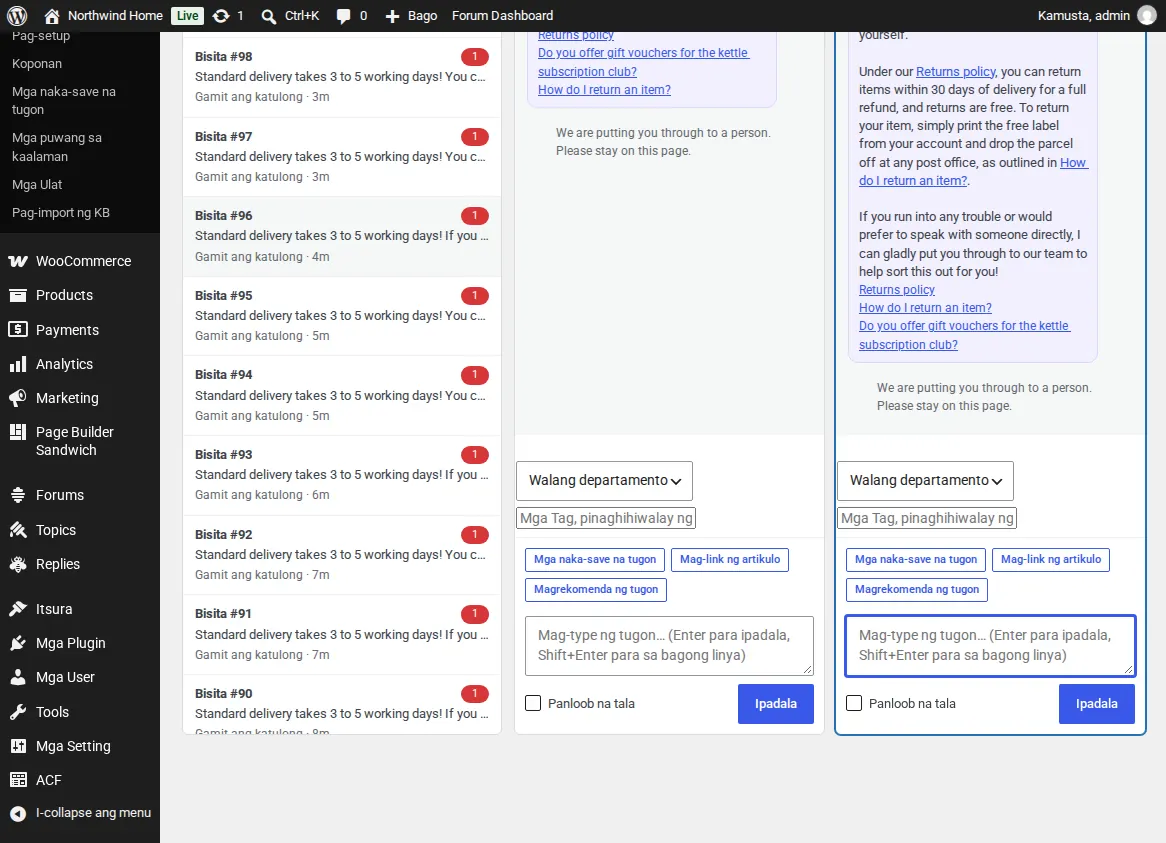
Ibalik ito, tapusin ito o gawin itong isang tiket
Ibinabalik ng «Bumalik sa assistant» ang bisita sa AI. Ginagawang tiket ng «Gumawa ng tiket» ang chat na sasagutin sa pamamagitan ng email. Isinasara ito ng «Tapusin ang chat». Lagyan ng tsek ang «Internal na tala» para magsulat ng bagay na ang koponan lang ang makakakita.
Sumagot mula sa telepono
Sa telepono o tablet, ipinapakita ng inbox ang listahan, pagkatapos ay isang chat sa buong screen na may button na pabalik. Itinatago ng focus mode ang natitira sa wp-admin sa anumang screen.
Hanapin ang bawat inbox sa sidebar
Inililista ng sidebar ang bawat inbox kasama ang dami ng chat nito at kung gaano karaming mensahe ang hindi pa nababasa. Ipinapakita ng Lahat ng pag-uusap ang bawat chat sa iisang listahan, at isang click lang ang layo ng Mga Ticket, ng Assistant, at ng Mga Setting. Sa isang foldable phone na binuksan nang patag, magkatabi ang listahan at ang chat, at pinapanatili ng pagtiklop o pagbuklat ang nakabukas na chat at ang draft nito.
Talakayin ang isang chat sa iyong team
Pindutin ang «Talakayin» sa tabi ng isang chat o contact upang pag-usapan ito sa isang pribadong thread na ang iyong koponan lamang ang makakakita. I-type ang @ at isang pangalan upang mag-mention ng isang tao, mag-react sa isang mensahe, at buksan ang «Mga Notification» upang makita ang iyong mga mention, tugon, reaksyon, at ang mga chat na nakatalaga sa iyo.
Kapag walang kumuha sa naghihintay na chat sa loob ng oras na itinakda sa Mga Setting, Mga Ticket at email, padadalhan ng email ang team.
Mga kaugnay na gabay
- I-install ang Zinn® Chat sa WordPress at i-on ito
- I-set up ang AI assistant at ituro dito ang iyong site
- Mga ticket ng suporta, ang page ng suporta at mga email ng ticket
- WooCommerce: ang Support tab at mga tanong sa order
- Mga elemento ng chat at suporta para sa mga block at page builder
- Privacy, pahintulot, at proteksyon sa spam
- Mga shortcode ng Zinn® Chat: bawat shortcode at attribute
Kasama sa hosting ng Zinn Digital®
Naka-install na sa bawat WordPress site na aming hino-host
Ang libreng plugin na Zinn® Chat ay dumarating nang naka-install at naka-activate sa bawat WordPress site na hino-host namin sa sarili naming mga server, kaya ang chat ay isang switch na lang ang layo. Ang Premium ay isang upgrade, bawat site, kapag kailangan ninyo ng higit pa.