 Zinn® Chat
WordPress'te canlı sohbetleri yanıtlayın
Ziyaretçilerin bir kişiye nasıl ulaşacağı, aynı anda birkaç sohbete nasıl yanıt verileceği ve bir telefondan nasıl çalışılacağı.
Bir kişiyle konuşma seçeneği, ziyaretçilere yalnızca birisinin gelen kutusu açıkken ve durumu uzakta olarak ayarlanmadığında sunulur.
Gelen kutusunu aç
Zinn® Chat, Gelen Kutusu'nu açın. Bir temsilci bekleyen ziyaretçiler, ne kadar süredir bekledikleri bilgisiyle birlikte ilk sırada yer alır. Yeni biri beklediğinde masaüstü bildirimleri ve bir ses sizi uyarır.
Sohbet başlat
Bir sohbet açın ve Bu sohbeti devral düğmesine basın ya da doğrudan yanıtlayın. Asistan geri çekilir. Açık olan her sohbet, kendi taslağını saklayan bir sekmedir ve geniş bir ekranda en fazla üç tanesi yan yana durur. Alt tuşu ve bir sayı aralarında geçiş yapar.
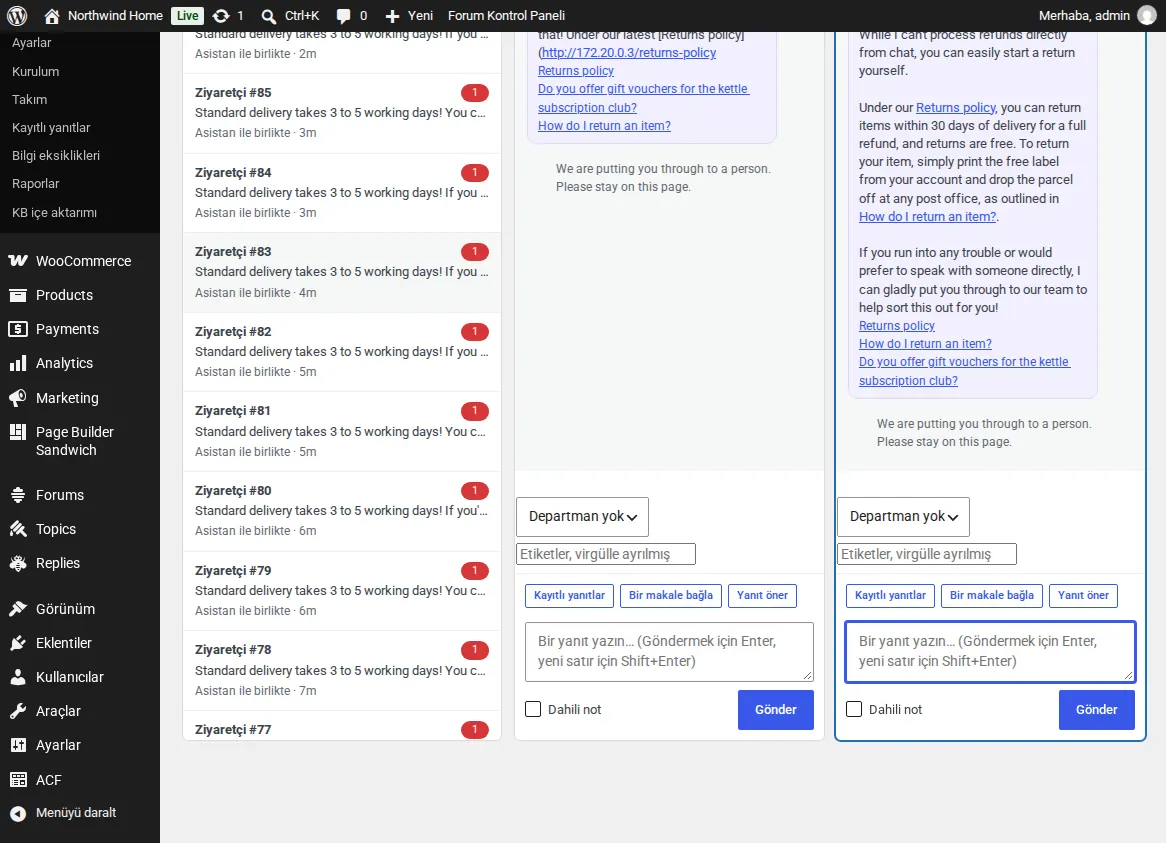
Geri devredin, sonlandırın veya destek talebine dönüştürün
Asistana geri dön, ziyaretçiyi yapay zekâya geri yönlendirir. Destek talebi oluştur, sohbeti e-posta ile yanıtlanan bir destek talebine dönüştürür. Sohbeti sonlandır, sohbeti kapatır. Yalnızca ekibin görebileceği bir şey yazmak için Dahili not seçeneğini işaretleyin.
Telefondan yanıtla
Gelen kutusu, telefonda veya tablette listeyi, ardından geri düğmesi olan tam ekran bir sohbeti gösterir. Odaklanma modu, herhangi bir ekranda wp-admin'in geri kalanını gizler.
Kenar çubuğunda her gelen kutusunu bulun
Kenar çubuğu, her bir gelen kutusunu içerdiği sohbet sayısı ve okunmamış mesaj sayısıyla birlikte listeler. Tüm görüşmeler her sohbeti tek bir listede gösterir; Biletler, Asistan ve Ayarlar ise yalnızca bir tık uzağınızdadır. Düz şekilde açılmış katlanabilir bir telefonda liste ve sohbet yan yana durur; cihazı katlamak veya açmak açık sohbeti ve taslağını korur.
Ekibinizle bir sohbeti tartışın
Yalnızca ekibinizin görebileceği özel bir ileti dizisinde konuşmak için bir sohbetin veya kişinin yanındaki «Tartışın» seçeneğine basın. Birinden bahsetmek için @ ve bir ad yazın, bir mesaja ifade bırakın ve sizden bahsetmeleri, yanıtları, tepkileri ve size atanan sohbetleri görmek için Bildirimler'i açın.
Ayarlar, Destek Talepleri ve e-posta bölümünde belirlenen süre içinde bekleyen bir sohbeti kimse devralmadığında, ekibe bir e-posta gönderilir.
İlgili kılavuzlar
- WordPress'e Zinn® Chat yükleyin ve etkinleştirin
- Yapay zeka asistanını kurun ve sitenizi ona öğretin
- Destek talepleri, destek sayfası ve talep e-postaları
- WooCommerce: Destek sekmesi ve sipariş soruları
- Bloklar ve sayfa oluşturucular için sohbet ve destek bileşenleri
- Gizlilik, onay ve spam koruması
- Zinn® Chat kısa kodları: her kısa kod ve nitelik
Zinn Digital® barındırma hizmetine dahildir
Barındırdığımız her WordPress sitesinde zaten yüklü
Ücretsiz Zinn® Chat eklentisi, kendi sunucularımızda barındırdığımız her WordPress sitesinde kurulu ve etkinleştirilmiş olarak gelir; böylece sohbet başlatmak yalnızca bir anahtar uzağınızdadır. Daha fazlasına ihtiyaç duyduğunuzda Premium, site başına bir yükseltmedir.