 Zinn® Chat
ตอบการแชทสดใน WordPress
วิธีที่ผู้เยี่ยมชมติดต่อกับเจ้าหน้าที่ วิธีตอบการแชทหลายรายการพร้อมกัน และวิธีทำงานจากโทรศัพท์
ตัวเลือกพูดคุยกับเจ้าหน้าที่จะแสดงให้ผู้เยี่ยมชมเห็นก็ต่อเมื่อมีคนเปิดกล่องขาเข้าอยู่และไม่ได้ตั้งสถานะเป็นไม่อยู่เท่านั้น
เปิดกล่องจดหมายเข้า
เปิด Zinn® Chat, กล่องข้อความ ผู้เยี่ยมชมที่กำลังรอเจ้าหน้าที่จริงจะแสดงเป็นลำดับแรก พร้อมระยะเวลาที่รอ การแจ้งเตือนบนเดสก์ท็อปและเสียงจะแจ้งให้คุณทราบเมื่อมีผู้ใช้ใหม่กำลังรออยู่
เริ่มแชท
เปิดแชทแล้วกด รับแชทนี้ หรือเพียงแค่ตอบกลับ ผู้ช่วยจะถอยออกไป แต่ละแชทที่เปิดอยู่จะเป็นแท็บที่เก็บฉบับร่างของตัวเอง และบนหน้าจอกว้างสามารถแสดงเคียงข้างกันได้สูงสุดสามแท็บ การกด Alt และตัวเลขจะสลับระหว่างแท็บเหล่านั้น
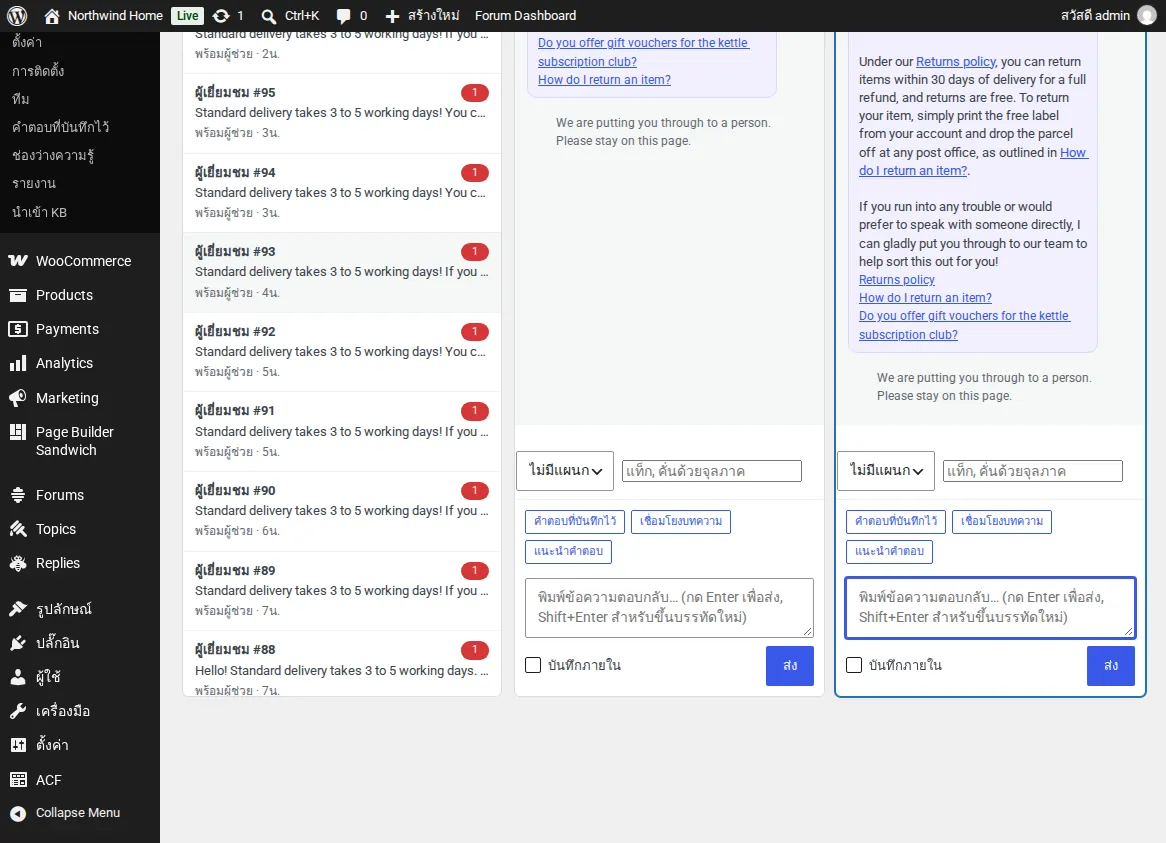
ส่งคืน สิ้นสุด หรือเปลี่ยนเป็นทิกเก็ต
กลับไปที่ผู้ช่วยจะนำผู้เยี่ยมชมกลับไปยัง AI สร้างตั๋วจะเปลี่ยนการแชทเป็นตั๋วที่ตอบกลับทางอีเมล จบการแชทจะเป็นการปิดการสนทนา ติ๊กบันทึกภายในเพื่อเขียนสิ่งที่มีเพียงทีมเท่านั้นที่มองเห็น
ตอบจากโทรศัพท์
บนโทรศัพท์หรือแท็บเล็ต กล่องขาเข้าจะแสดงรายการ จากนั้นจะแสดงแชทเดียวแบบเต็มหน้าจอพร้อมปุ่มย้อนกลับ โหมดโฟกัสจะซ่อนส่วนที่เหลือของ wp-admin บนทุกหน้าจอ
เมื่อไม่มีผู้ใดรับแชทที่กำลังรออยู่ภายในเวลาที่กำหนดไว้ในการตั้งค่า ตั๋ว และอีเมล ระบบจะส่งอีเมลแจ้งเตือนไปยังทีมงาน
คู่มือที่เกี่ยวข้อง
- ติดตั้ง Zinn® Chat บน WordPress และเปิดใช้งาน
- ตั้งค่าผู้ช่วย AI และสอนเกี่ยวกับไซต์ของคุณ
- ตั๋วขอความช่วยเหลือ หน้าความช่วยเหลือ และอีเมลตั๋ว
- WooCommerce: แท็บการสนับสนุนและคำถามเกี่ยวกับคำสั่งซื้อ
- องค์ประกอบแชทและการสนับสนุนสำหรับบล็อกและเครื่องมือสร้างหน้าเว็บ
- ความเป็นส่วนตัว ความยินยอม และการป้องกันสแปม
- ชอร์ตโค้ด Zinn® Chat: ทุกชอร์ตโค้ดและแอตทริบิวต์
รวมอยู่ในโฮสติ้ง Zinn Digital®
ติดตั้งไว้แล้วในทุกเว็บไซต์ WordPress ที่เราโฮสต์
ปลั๊กอิน Zinn® Chat ฟรีได้รับการติดตั้งและเปิดใช้งานในทุกไซต์ WordPress ที่เราโฮสต์บนเซิร์ฟเวอร์ของเราเอง ดังนั้นการแชทจึงอยู่ห่างออกไปเพียงแค่สวิตช์เดียว Premium เป็นการอัปเกรดสำหรับแต่ละไซต์ เมื่อคุณต้องการมากกว่านี้