 Zinn® Chat
WordPress ਵਿੱਚ ਲਾਈਵ ਚੈਟਾਂ ਦੇ ਜਵਾਬ ਦਿਓ
ਦਰਸ਼ਕ ਕਿਸੇ ਵਿਅਕਤੀ ਤੱਕ ਕਿਵੇਂ ਪਹੁੰਚਦੇ ਹਨ, ਇੱਕੋ ਸਮੇਂ ਕਈ ਗੱਲਬਾਤਾਂ ਦਾ ਜਵਾਬ ਕਿਵੇਂ ਦੇਣਾ ਹੈ, ਅਤੇ ਫ਼ੋਨ ਤੋਂ ਕਿਵੇਂ ਕੰਮ ਕਰਨਾ ਹੈ।
ਕਿਸੇ ਵਿਅਕਤੀ ਨਾਲ ਗੱਲ ਕਰਨ ਦਾ ਵਿਕਲਪ ਸੈਲਾਨੀਆਂ ਨੂੰ ਸਿਰਫ਼ ਉਦੋਂ ਹੀ ਪੇਸ਼ ਕੀਤਾ ਜਾਂਦਾ ਹੈ ਜਦੋਂ ਕਿਸੇ ਦਾ ਇਨਬਾਕਸ ਖੁੱਲ੍ਹਾ ਹੁੰਦਾ ਹੈ ਅਤੇ ਉਸਦੀ ਸਥਿਤੀ ਗੈਰ-ਹਾਜ਼ਰ ਵਜੋਂ ਸੈੱਟ ਨਹੀਂ ਕੀਤੀ ਹੁੰਦੀ।
ਇਨਬਾਕਸ ਖੋਲ੍ਹੋ
Zinn® Chat, ਇਨਬਾਕਸ ਖੋਲ੍ਹੋ। ਕਿਸੇ ਵਿਅਕਤੀ ਦੀ ਉਡੀਕ ਕਰ ਰਹੇ ਦਰਸ਼ਕ ਸਭ ਤੋਂ ਪਹਿਲਾਂ ਆਉਂਦੇ ਹਨ, ਨਾਲ ਹੀ ਇਹ ਵੀ ਦਿਖਾਇਆ ਜਾਂਦਾ ਹੈ ਕਿ ਉਹ ਕਿੰਨੇ ਸਮੇਂ ਤੋਂ ਉਡੀਕ ਕਰ ਰਹੇ ਹਨ। ਜਦੋਂ ਕੋਈ ਨਵਾਂ ਵਿਅਕਤੀ ਉਡੀਕ ਕਰ ਰਿਹਾ ਹੁੰਦਾ ਹੈ ਤਾਂ ਡੈਸਕਟੌਪ ਅਲਰਟ ਅਤੇ ਇੱਕ ਆਵਾਜ਼ ਤੁਹਾਨੂੰ ਸੂਚਿਤ ਕਰਦੀ ਹੈ।
ਗੱਲਬਾਤ ਸ਼ੁਰੂ ਕਰੋ
ਇੱਕ ਗੱਲਬਾਤ ਖੋਲ੍ਹੋ ਅਤੇ "ਇਹ ਗੱਲਬਾਤ ਲਵੋ" ਦਬਾਓ, ਜਾਂ ਸਿਰਫ਼ ਜਵਾਬ ਦਿਓ। ਸਹਾਇਕ ਪਿੱਛੇ ਹਟ ਜਾਂਦਾ ਹੈ। ਹਰੇਕ ਖੁੱਲ੍ਹੀ ਗੱਲਬਾਤ ਇੱਕ ਟੈਬ ਹੁੰਦੀ ਹੈ ਜੋ ਆਪਣਾ ਖਰੜਾ ਸੰਭਾਲ ਕੇ ਰੱਖਦੀ ਹੈ, ਅਤੇ ਇੱਕ ਚੌੜੀ ਸਕ੍ਰੀਨ 'ਤੇ ਤਿੰਨ ਤੱਕ ਨਾਲ-ਨਾਲ ਦਿਖਾਈ ਦਿੰਦੇ ਹਨ। Alt ਅਤੇ ਇੱਕ ਨੰਬਰ ਉਹਨਾਂ ਵਿਚਕਾਰ ਬਦਲਦਾ ਹੈ।
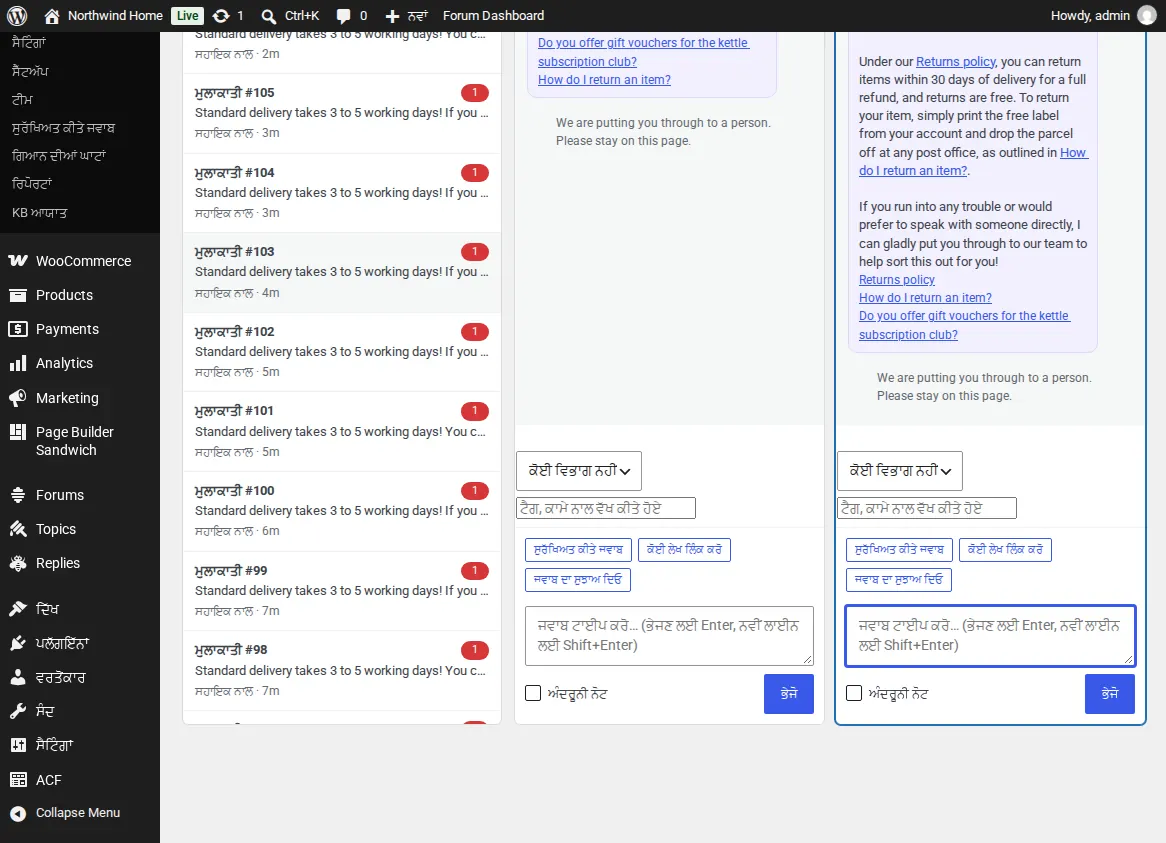
ਇਸਨੂੰ ਵਾਪਸ ਕਰੋ, ਖਤਮ ਕਰੋ ਜਾਂ ਇਸਨੂੰ ਇੱਕ ਟਿਕਟ ਬਣਾਓ
«ਸਹਾਇਕ ਵੱਲ ਵਾਪਸ ਜਾਓ» ਵਿਜ਼ਿਟਰ ਨੂੰ AI ਵੱਲ ਵਾਪਸ ਭੇਜਦਾ ਹੈ। «ਟਿਕਟ ਬਣਾਓ» ਗੱਲਬਾਤ ਨੂੰ ਇੱਕ ਟਿਕਟ ਵਿੱਚ ਬਦਲ ਦਿੰਦਾ ਹੈ ਜਿਸਦਾ ਜਵਾਬ ਈਮੇਲ ਰਾਹੀਂ ਦਿੱਤਾ ਜਾਂਦਾ ਹੈ। «ਚੈਟ ਸਮਾਪਤ ਕਰੋ» ਇਸਨੂੰ ਬੰਦ ਕਰ ਦਿੰਦਾ ਹੈ। ਸਿਰਫ਼ ਟੀਮ ਦੁਆਰਾ ਦੇਖੇ ਜਾਣ ਵਾਲੀ ਕੋਈ ਚੀਜ਼ ਲਿਖਣ ਲਈ «ਅੰਦਰੂਨੀ ਨੋਟ» ਨੂੰ ਚੁਣੋ।
ਫ਼ੋਨ ਤੋਂ ਜਵਾਬ ਦਿਓ
ਫ਼ੋਨ ਜਾਂ ਟੈਬਲੇਟ 'ਤੇ ਇਨਬਾਕਸ ਸੂਚੀ ਦਿਖਾਉਂਦਾ ਹੈ, ਫਿਰ ਵਾਪਸ ਜਾਣ ਵਾਲੇ ਬਟਨ ਦੇ ਨਾਲ ਇੱਕ ਚੈਟ ਪੂਰੀ ਸਕ੍ਰੀਨ 'ਤੇ ਦਿਖਾਉਂਦਾ ਹੈ। ਫੋਕਸ ਮੋਡ ਕਿਸੇ ਵੀ ਸਕ੍ਰੀਨ 'ਤੇ ਬਾਕੀ wp-admin ਨੂੰ ਲੁਕਾਉਂਦਾ ਹੈ।
ਜਦੋਂ ਸੈਟਿੰਗਾਂ, ਟਿਕਟਾਂ ਅਤੇ ਈਮੇਲ ਵਿੱਚ ਨਿਰਧਾਰਤ ਸਮੇਂ ਦੇ ਅੰਦਰ ਕੋਈ ਵੀ ਉਡੀਕ ਕਰ ਰਹੀ ਚੈਟ ਨੂੰ ਸਵੀਕਾਰ ਨਹੀਂ ਕਰਦਾ ਹੈ, ਤਾਂ ਟੀਮ ਨੂੰ ਈਮੇਲ ਭੇਜੀ ਜਾਂਦੀ ਹੈ।
ਸੰਬੰਧਿਤ ਗਾਈਡਾਂ
- WordPress 'ਤੇ Zinn® Chat ਸਥਾਪਤ ਕਰੋ ਅਤੇ ਇਸਨੂੰ ਚਾਲੂ ਕਰੋ
- AI ਸਹਾਇਕ ਸੈੱਟ ਅੱਪ ਕਰੋ ਅਤੇ ਇਸਨੂੰ ਆਪਣੀ ਸਾਈਟ ਬਾਰੇ ਸਿਖਾਓ
- ਸਹਾਇਤਾ ਟਿਕਟਾਂ, ਸਹਾਇਤਾ ਪੰਨਾ ਅਤੇ ਟਿਕਟ ਈਮੇਲਾਂ
- WooCommerce: ਸਹਾਇਤਾ ਟੈਬ ਅਤੇ ਆਰਡਰ ਸਬੰਧੀ ਸਵਾਲ
- ਬਲਾਕਾਂ ਅਤੇ ਪੰਨਾ ਨਿਰਮਾਤਾਵਾਂ ਲਈ ਗੱਲਬਾਤ ਅਤੇ ਸਹਾਇਤਾ ਤੱਤ
- ਪਰਦੇਦਾਰੀ, ਸਹਿਮਤੀ ਅਤੇ ਸਪੈਮ ਸੁਰੱਖਿਆ
- Zinn® Chat ਸ਼ਾਰਟਕੋਡ: ਹਰੇਕ ਸ਼ਾਰਟਕੋਡ ਅਤੇ ਵਿਸ਼ੇਸ਼ਤਾ
Zinn Digital® ਹੋਸਟਿੰਗ ਨਾਲ ਸ਼ਾਮਲ ਹੈ
ਸਾਡੇ ਵੱਲੋਂ ਹੋਸਟ ਕੀਤੀ ਹਰੇਕ WordPress ਸਾਈਟ 'ਤੇ ਪਹਿਲਾਂ ਹੀ ਸਥਾਪਤ ਹੈ
ਮੁਫ਼ਤ Zinn® Chat ਪਲੱਗਇਨ ਸਾਡੇ ਆਪਣੇ ਸਰਵਰਾਂ 'ਤੇ ਹੋਸਟ ਕੀਤੀ ਜਾਣ ਵਾਲੀ ਹਰੇਕ WordPress ਸਾਈਟ 'ਤੇ ਇੰਸਟਾਲ ਅਤੇ ਕਿਰਿਆਸ਼ੀਲ ਆਉਂਦੀ ਹੈ, ਇਸ ਲਈ ਚੈਟ ਸਿਰਫ਼ ਇੱਕ ਸਵਿੱਚ ਦੀ ਦੂਰੀ 'ਤੇ ਹੈ। ਜਦੋਂ ਤੁਹਾਨੂੰ ਹੋਰ ਲੋੜ ਹੋਵੇ ਤਾਂ ਪ੍ਰਤੀ ਸਾਈਟ Premium ਇੱਕ ਅੱਪਗ੍ਰੇਡ ਹੈ।