 Zinn® Chat
Răspundeți la chat-uri live în WordPress
Cum iau legătura vizitatorii cu o persoană, cum să răspundeți la mai multe conversații simultan și cum să lucrați de pe un telefon.
Opțiunea de a vorbi cu o persoană le este oferită vizitatorilor numai atunci când cineva are căsuța de e-mail deschisă și nu este setat ca fiind plecat.
Deschideți căsuța de e-mail
Deschideți Zinn® Chat, Mesaje primite. Vizitatorii care așteaptă o persoană apar primii, împreună cu timpul de așteptare. Notificările pe desktop și un semnal sonor vă anunță când așteaptă o persoană nouă.
Inițiați o conversație
Deschideți un chat și apăsați Preluare chat sau pur și simplu răspundeți. Asistentul se retrage. Fiecare chat deschis este o filă care își păstrează propria ciornă, iar pe un ecran lat pot sta alăturate până la trei. Tasta Alt și o cifră comută între ele.
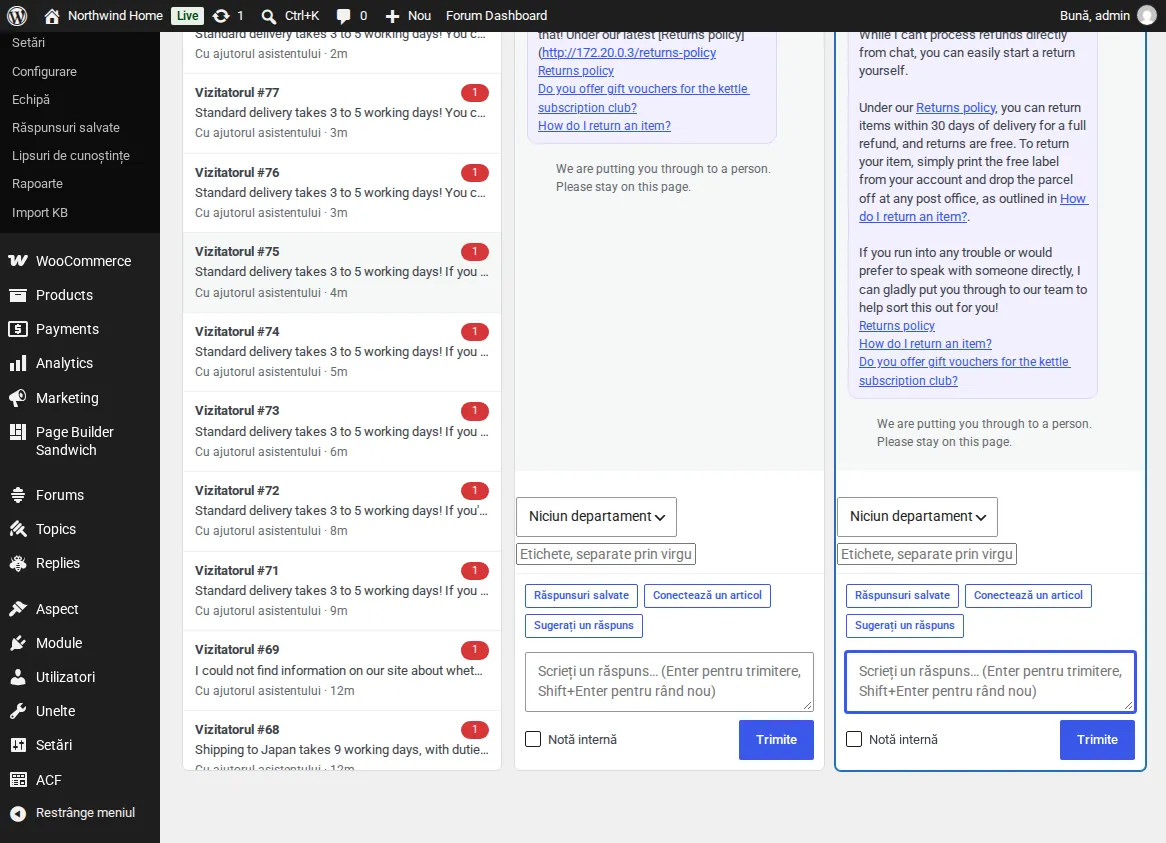
Trimiteți-l înapoi, finalizați-l sau transformați-l într-un tichet
„Înapoi la asistent” trimite vizitatorul înapoi la IA. „Creați un tichet” transformă conversația într-un tichet la care se răspunde prin e-mail. „Încheiați conversația” o închide. Bifați „Notă internă” pentru a scrie ceva ce poate fi văzut doar de echipă.
Răspundeți de pe un telefon
Pe un telefon sau o tabletă, căsuța de e-mail afișează lista, apoi o conversație pe ecran complet cu un buton înapoi. Modul de focalizare ascunde restul wp-admin pe orice ecran.
Găsiți fiecare căsuță de e-mail în bara laterală
Bara laterală afișează fiecare căsuță de e-mail împreună cu numărul de conversații și mesajele necitite. Toate conversațiile afișează fiecare chat într-o singură listă, iar Tichete, Asistentul și Setări sunt la un singur clic distanță. Pe un telefon pliabil deschis complet, lista și conversația stau una lângă cealaltă, iar plierea sau deplierea păstrează chatul deschis și ciorna acestuia.
Discutați o conversație cu echipa dvs.
Apăsați Discută de lângă un chat sau un contact pentru a vorbi despre acesta într-un fir privat, vizibil doar pentru echipa dumneavoastră. Tastați @ și un nume pentru a menționa pe cineva, reacționați la un mesaj și deschideți Notificări pentru a vă vedea mențiunile, răspunsurile, reacțiile și chat-urile atribuite dumneavoastră.
Când nimeni nu preia un chat în așteptare în intervalul de timp stabilit în Setări, Tichete și e-mail, echipa primește un e-mail.
Ghiduri asociate
- Instalați Zinn® Chat pe WordPress și activați-l
- Configurați asistentul AI și instruiți-l cu privire la site-ul dvs.
- Tichete de asistență, pagina de asistență și e-mailuri privind tichetele
- WooCommerce: fila Asistență și întrebări despre comenzi
- Elemente de chat și asistență pentru blocuri și creatori de pagini
- Confidențialitate, consimțământ și protecție împotriva spamului
- Coduri scurte Zinn® Chat: fiecare cod scurt și atribut
Inclus în găzduirea Zinn Digital®
Deja instalat pe fiecare site WordPress pe care îl găzduim
Modulul gratuit Zinn® Chat vine instalat și activat pe fiecare site WordPress pe care îl găzduim pe propriile noastre servere, astfel încât chatul este la doar un comutator distanță. Premium este o actualizare, per site, atunci când aveți nevoie de mai mult.