 Zinn® Chat
Beantwoord livechats in WordPress
Hoe bezoekers een medewerker bereiken, hoe u meerdere chats tegelijk beantwoordt en hoe u vanaf een telefoon werkt.
De optie om met een persoon te spreken wordt alleen aangeboden aan bezoekers zolang iemand de inbox open heeft en niet op afwezig staat.
Postvak In openen
Open Zinn® Chat, Inbox. Bezoekers die op een medewerker wachten, worden als eerste weergegeven, samen met de tijd dat ze hebben gewacht. Desktopmeldingen en een geluid laten u weten wanneer er iemand nieuw wacht.
Start een chat
Open een chat en druk op 'Neem deze chat over' of antwoord gewoon. De assistent doet een stap terug. Elke geopende chat is een tabblad dat zijn eigen concept behoudt, en op een breed scherm staan er maximaal drie naast elkaar. Met Alt en een cijfer schakelt u ertussen.
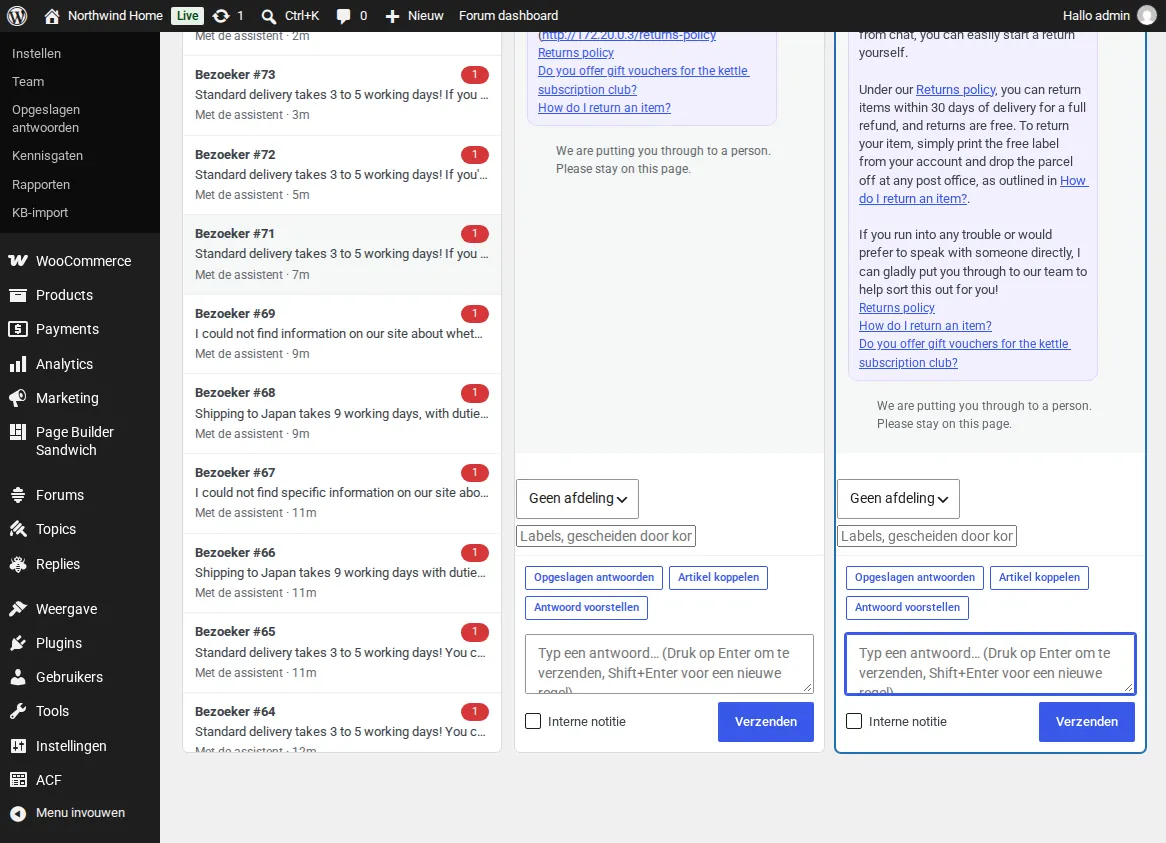
Draag het terug over, beëindig het of maak er een ticket van
«Terug naar de assistent» brengt de bezoeker terug naar de AI. «Maak een ticket aan» zet de chat om in een ticket dat per e-mail wordt beantwoord. «Chat beëindigen» sluit deze. Vink «Interne notitie» aan om iets te schrijven dat alleen het team ziet.
Beantwoorden vanaf een telefoon
Op een telefoon of tablet toont het postvak in de lijst en vervolgens één chat op volledig scherm met een terugknop. De focusmodus verbergt de rest van wp-admin op elk scherm.
Wanneer niemand een wachtende chat accepteert binnen de tijd die is ingesteld in Instellingen, Tickets en e-mail, ontvangt het team een e-mail.
Gerelateerde handleidingen
- Installeer Zinn® Chat op WordPress en schakel het in
- Stel de AI-assistent in en leer deze uw site
- Supporttickets, de supportpagina en ticket-e-mails
- WooCommerce: het tabblad Ondersteuning en vragen over bestellingen
- Chat- en ondersteuningselementen voor blokken en paginabouwers
- Privacy, toestemming en spambescherming
- Zinn® Chat-shortcodes: elke shortcode en elk attribuut
Inbegrepen bij Zinn Digital®-hosting
Al geïnstalleerd op elke WordPress-site die we hosten
De gratis Zinn® Chat-plugin wordt geïnstalleerd en geactiveerd geleverd op elke WordPress-site die we op onze eigen servers hosten, dus een chat is slechts één schakelaar verwijderd. Premium is een upgrade, per site, wanneer u meer nodig heeft.