 Zinn® Chat
Risponda alle chat dal vivo in WordPress
Come i visitatori possono contattare una persona, come rispondere a più chat contemporaneamente e come lavorare da un telefono.
L'opzione per parlare con una persona viene offerta ai visitatori solo quando qualcuno ha la casella di posta aperta e non è impostato come assente.
Apri la posta in arrivo
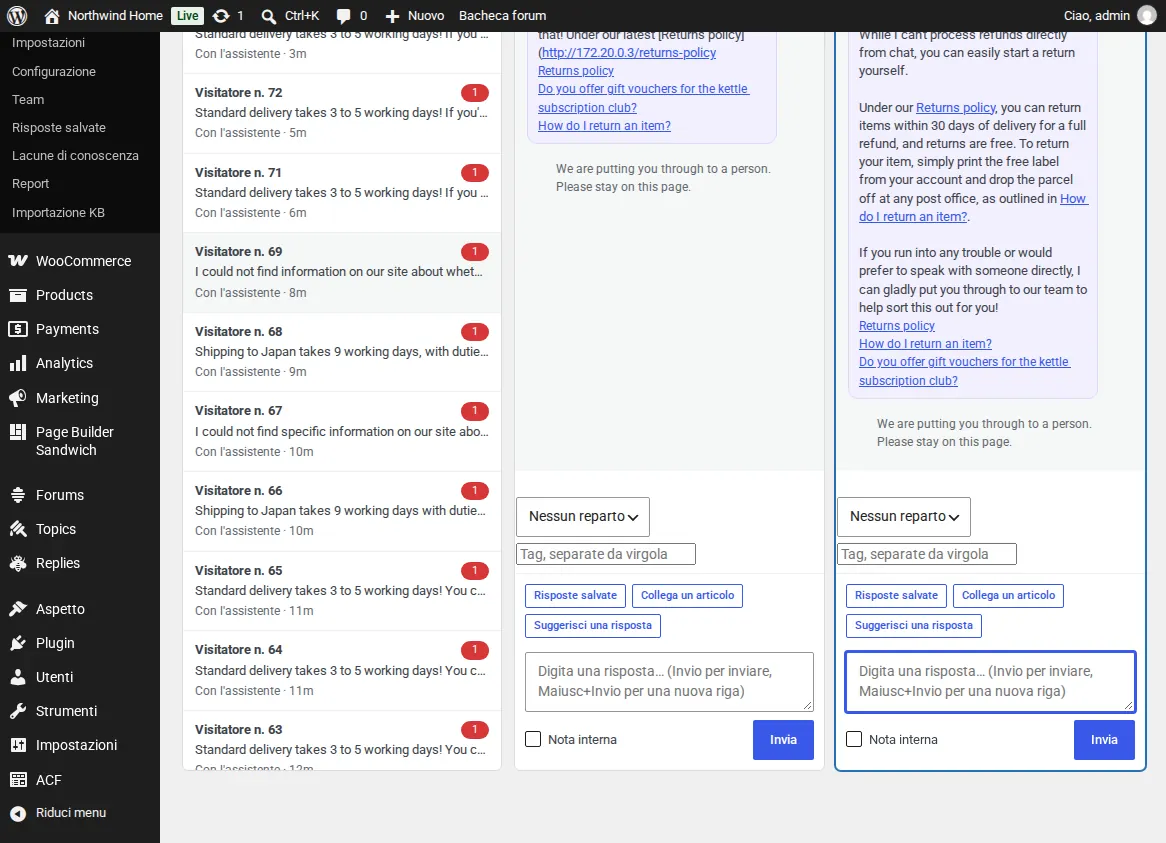
Apra Zinn® Chat, Posta in arrivo. I visitatori in attesa di un operatore appaiono per primi, insieme al loro tempo di attesa. Gli avvisi sul desktop e un segnale acustico La informano quando c'è una nuova persona in attesa.
Avvia una chat
Apra una chat e prema "Prendi questa chat", oppure risponda semplicemente. L'assistente si fa da parte. Ogni chat aperta è una scheda che conserva la propria bozza e, su uno schermo ampio, fino a tre possono essere affiancate. Alt e un numero consentono di passare da una all'altra.
Restituiscilo, terminalo o trasformalo in un ticket
«Torna all'assistente» riporta il visitatore all'IA. «Crea un ticket» trasforma la chat in un ticket a cui si risponde via email. «Termina chat» la chiude. Selezionate «Nota interna» per scrivere qualcosa visibile solo al team.
Rispondi da un telefono
Su telefono o tablet, la posta in arrivo mostra l'elenco, quindi una chat a schermo intero con un pulsante indietro. La modalità messa a fuoco nasconde il resto di wp-admin su qualsiasi schermo.
Quando nessuno prende in carico una chat in attesa entro il tempo impostato in Impostazioni, Ticket ed e-mail, viene inviata un'e-mail al team.
Guide correlate
- Installi Zinn® Chat su WordPress e lo attivi
- Configuri l'assistente IA e gli insegni i contenuti del Suo sito
- Ticket di assistenza, la pagina di assistenza e le e-mail dei ticket
- WooCommerce: la scheda Supporto e le domande sugli ordini
- Elementi di chat e supporto per blocchi e costruttori di pagine
- Privacy, consenso e protezione dallo spam
- Shortcode di Zinn® Chat: ogni shortcode e attributo
Incluso con l'hosting di Zinn Digital®
Già installato su ogni sito WordPress che ospitiamo
Il plugin gratuito Zinn® Chat è preinstallato e attivato su ogni sito WordPress ospitato sui nostri server, rendendo la chat a portata di interruttore. Premium è un aggiornamento, per sito, quando ha bisogno di più.