 Zinn® Chat
Installeer Zinn® Chat op WordPress en schakel het in
Installeer de plug-in, volg de controlelijst voor de configuratie, voeg uw AI-sleutel toe en schakel de chat in.
De plug-in doet niets op uw site totdat u deze inschakelt, dus de installatie ervan is veilig op elke site.
Installeer de plug-in
Open in wp-admin Plugins, Add New, zoek naar Zinn® Chat en kies vervolgens Install en Activate. Als Zinn Digital® uw site host, is deze al geïnstalleerd.
Controlelijst voor configuratie openen
Open Zinn® Chat, Configuratie. De controlelijst toont wat er gedaan is en wat er nog over is: de chat ingeschakeld, een AI-sleutel, de site gelezen door de assistent en een ondersteuningspagina.

Voeg uw AI-sleutel toe
Kies AI-providers en -modellen en plak een sleutel van Google Gemini, OpenAI, Anthropic, Mistral, OpenRouter of DeepSeek. Het nieuwste geschikte model wordt voor u gekozen en u kunt een ander kiezen.
Chat inschakelen
Vink onder Instellingen, Chat de optie Chat op de site weergeven aan, kies de titel, begroeting, kleuren en positie, en sla op. De chatknop verschijnt op elke pagina.
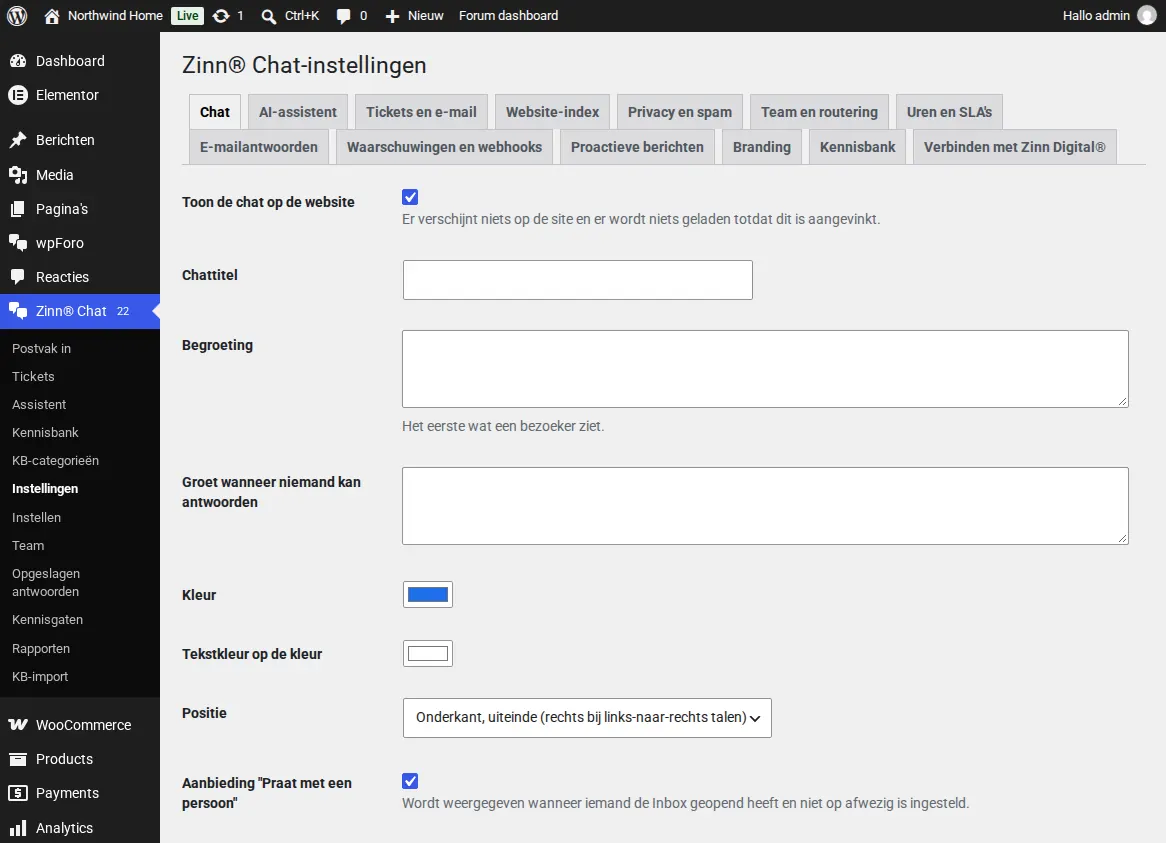
Er wordt niets op uw pagina's geladen totdat een bezoeker op de chatknop klikt, waardoor de paginasnelheid niet wordt beïnvloed.
Gerelateerde handleidingen
- Stel de AI-assistent in en leer deze uw site
- Beantwoord livechats in WordPress
- Supporttickets, de supportpagina en ticket-e-mails
- WooCommerce: het tabblad Ondersteuning en vragen over bestellingen
- Chat- en ondersteuningselementen voor blokken en paginabouwers
- Privacy, toestemming en spambescherming
- Zinn® Chat-shortcodes: elke shortcode en elk attribuut
Inbegrepen bij Zinn Digital®-hosting
Al geïnstalleerd op elke WordPress-site die we hosten
De gratis Zinn® Chat-plugin wordt geïnstalleerd en geactiveerd geleverd op elke WordPress-site die we op onze eigen servers hosten, dus een chat is slechts één schakelaar verwijderd. Premium is een upgrade, per site, wanneer u meer nodig heeft.