 Zinn® Chat
Mga na-save na tugon, mga iminungkahing tugon, at mga buod
Sagutin ang mga karaniwang tanong gamit ang shortcut, hayaan ang AI na mag-draft ng tugon, at ibuod ang mahabang thread.
May tatlong tool sa itaas ng bawat kahon ng tugon sa chat at tiket.
Ang gabay na ito ay tungkol sa Zinn® Chat Pro. Bawat Pro plan ay nagsisimula sa isang libreng pagsubok.
Gumawa ng mga naka-save na tugon
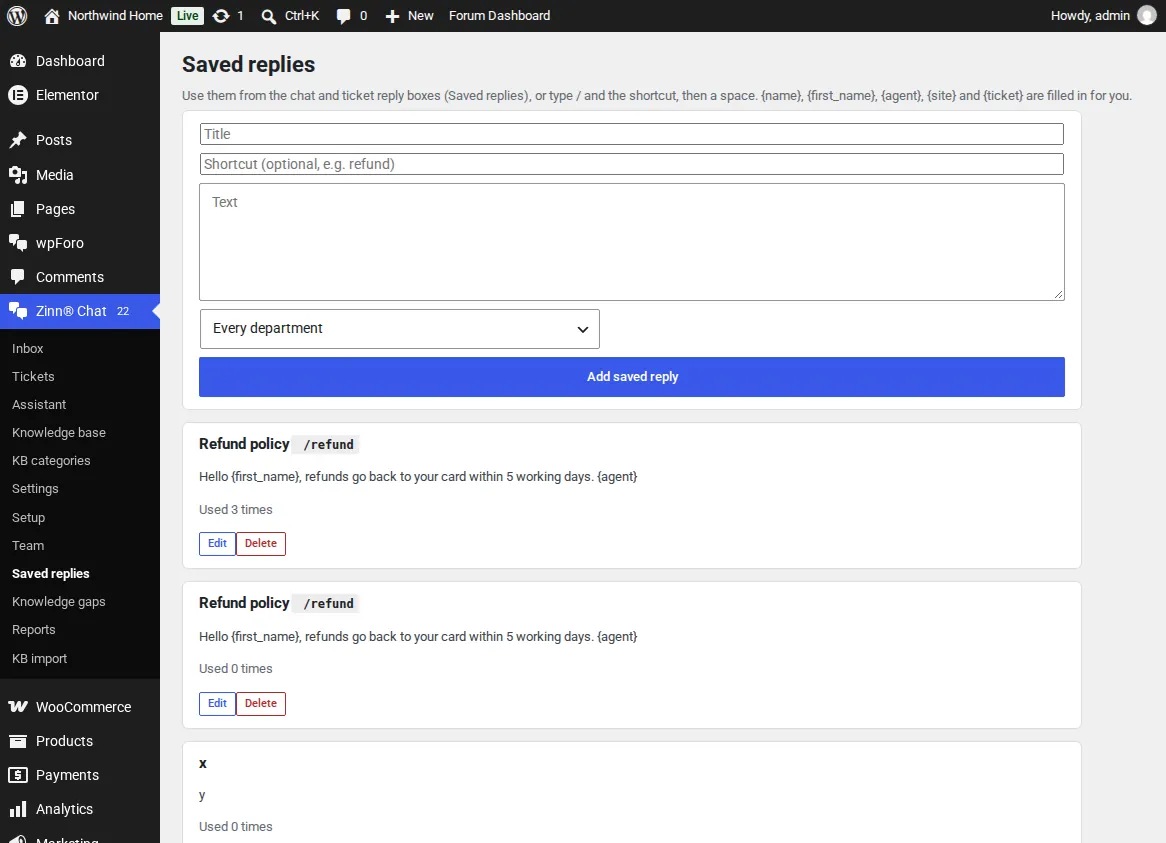
Buksan ang Zinn® Chat, Mga naka-save na tugon. Bigyan ang bawat isa ng pamagat, opsyonal na shortcut, at teksto. Ang {name}, {first_name}, {agent}, {site}, at {ticket} ay napupunan kapag ginamit ito.
Gamitin ang mga ito
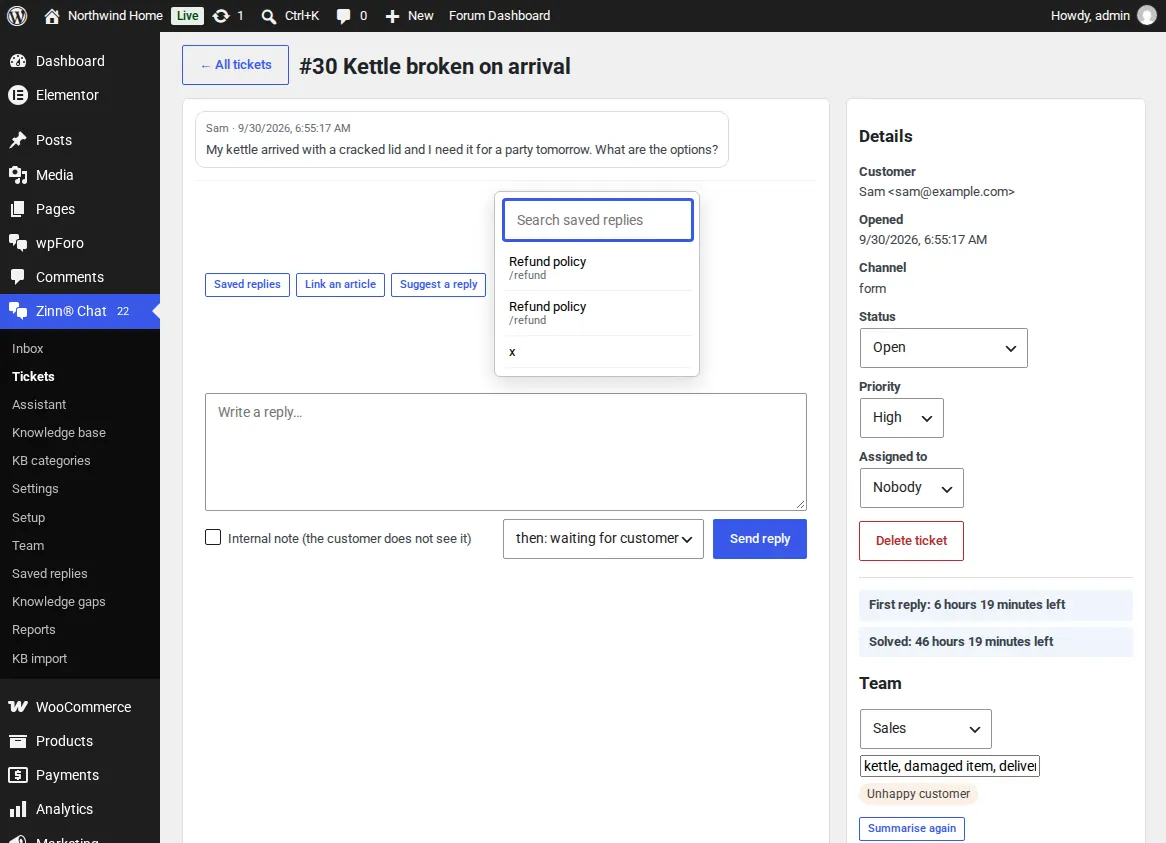
Piliin ang Mga naka-save na tugon sa itaas ng kahon ng tugon at maghanap, o i-type ang / at ang shortcut na sinusundan ng espasyo, halimbawa /refund.
Magmungkahi ng sagot
Ang Magmungkahi ng sagot ay nagbabalangkas ng sagot mula sa pag-uusap, mga pahina ng iyong site, at iyong mga naka-save na sagot, sa wika ng customer. Suriin ito at ipadala ito. Kung saan may kulang na detalye, nagsusulat ito ng [CHECK].
I-summarize ang isang thread
Sa isang ticket, nagsusulat ang Summarise ng ilang linya tungkol sa kung ano ang kailangan ng customer at kung ano pa ang bukas, para sa sinumang kukuha nito.
Ang «Mag-link ng artikulo», sa tabi ng «Mga naka-save na tugon», ay naglalagay ng link sa isang artikulo sa base ng kaalaman sa isang pag-click lamang.
Mga kaugnay na gabay
- Simulan ang Zinn® Chat Pro
- Magdagdag ng mga ahente ng suporta, mga departamento, at ang app ng telepono
- Mga oras ng negosyo at mga target ng SLA
- Pahintulutan ang mga customer na tumugon sa mga ticket sa pamamagitan ng email
- Slack, Teams, Telegram, mga push notification, at mga webhook
- Persona ng AI, mga panuntunan sa pagpasa, triage, at mga karagdagang source
- Hanapin at punan ang mga kakulangan sa kaalaman
- Bumuo ng knowledge base sa WordPress
- Mag-import ng kasalukuyang knowledge base
- Mga proaktibong mensahe sa chat
- Mga ulat ng help desk at mga rating ng customer
- I-white-label ang help desk
- Mga shortcode ng Zinn® Chat: bawat shortcode at attribute
Kasama sa hosting ng Zinn Digital®
Naka-install na sa bawat WordPress site na aming hino-host
Ang libreng plugin na Zinn® Chat ay dumarating nang naka-install at naka-activate sa bawat WordPress site na hino-host namin sa sarili naming mga server, kaya ang chat ay isang switch na lang ang layo. Ang Premium ay isang upgrade, bawat site, kapag kailangan ninyo ng higit pa.