 Zinn® Chat
Magdagdag ng live chat sa anumang website
Paano magdagdag ng Zinn® Chat sa anumang website gamit ang isang linya ng code: i-on ang chat, ilista ang iyong mga web address, at i-paste ang snippet.
Gumagana ito para sa anumang website — manu-manong ginawa, isang site builder na nagpapahintulot sa inyong magdagdag ng code, o isang CMS maliban sa WordPress.
Buksan ang Live chat
Mag-sign in sa iyong Zinn Digital® dashboard at buksan ang Live chat, pagkatapos ay ang tab ng Settings.
Idagdag ang iyong mga web address
Sa ilalim ng “Mga web address kung saan tumatakbo ang chat na ito”, idagdag ang bawat address kung saan lalabas ang chat, tulad ng https://www.example.com. Tatanggi ang chat na gumana sa kahit saan pa.
I-on ito
Lagyan ng tsek ang “Ipakita ang chat sa aking site” at i-save.
I-paste ang snippet
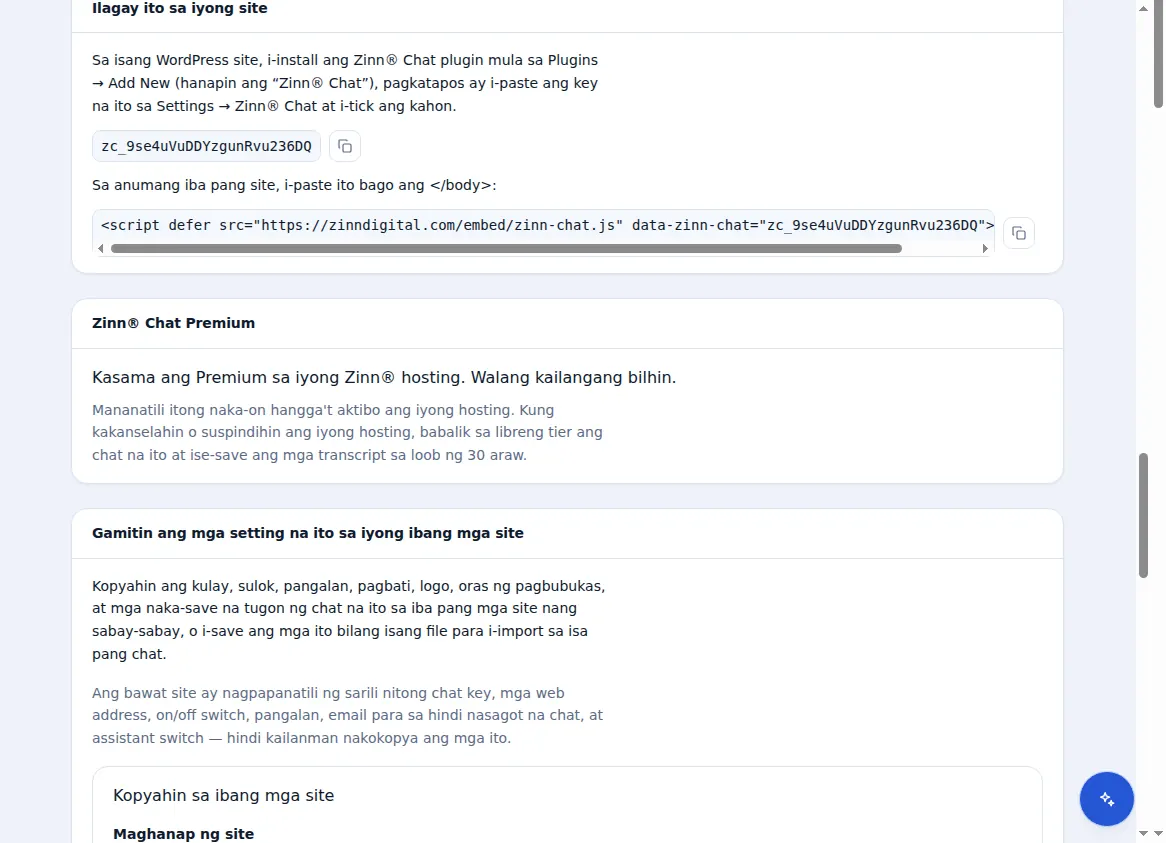
Sa ilalim ng “Put it on your site”, kopyahin ang linya ng script at i-paste ito bago ang pansarang body tag sa bawat pahina, o sa footer code ng iyong site.
Suriin ito
Buksan ang iyong site sa isang bagong window. Lilitaw ang pindutan ng chat sa sulok kapag natapos nang mag-load ang pahina. Magpadala ng mensahe at darating ito sa iyong inbox.
Kung hindi lumabas ang pindutan, tingnan kung ang eksaktong address sa iyong browser — kasama ang www at https — ay nasa listahan.
Mga kaugnay na gabay
Kasama sa hosting ng Zinn Digital®
Naka-install na sa bawat WordPress site na aming hino-host
Ang libreng plugin na Zinn® Chat ay dumarating nang naka-install at naka-activate sa bawat WordPress site na hino-host namin sa sarili naming mga server, kaya ang chat ay isang switch na lang ang layo. Ang Premium ay isang upgrade, bawat site, kapag kailangan ninyo ng higit pa.