 Zinn® Chat
I-install ang Zinn® Chat sa WordPress at i-on ito
I-install ang plugin, sundin ang checklist ng Pag-setup, idagdag ang iyong AI key, at i-on ang chat.
Walang ginagawa ang plugin sa iyong site hanggang sa i-on mo ito, kaya ligtas ang pag-install nito sa anumang site.
I-install ang plugin
Sa wp-admin, buksan ang Plugins, Add New, hanapin ang Zinn® Chat, pagkatapos ay i-Install at i-Activate. Kung ang Zinn Digital® ang nagho-host ng iyong site, naka-install na ito.
Buksan ang checklist sa pag-set up
Buksan ang Zinn® Chat, Setup. Ipinapakita ng checklist kung ano ang tapos na at kung ano ang natitira: naka-on ang chat, isang AI key, nabasa ng assistant ang site, at isang page ng suporta.

Idagdag ang iyong AI key
Pumili ng mga provider at modelo ng AI, at mag-paste ng key mula sa Google Gemini, OpenAI, Anthropic, Mistral, OpenRouter o DeepSeek. Ang pinakabagong angkop na modelo ang pinili para sa iyo, at maaari kang pumili ng iba pa.
I-on ang chat
Sa Mga Setting, Chat, lagyan ng tsek ang Ipakita ang chat sa site, piliin ang pamagat, pagbati, mga kulay, at posisyon nito, at i-save. Lilitaw ang pindutan ng chat sa bawat pahina.
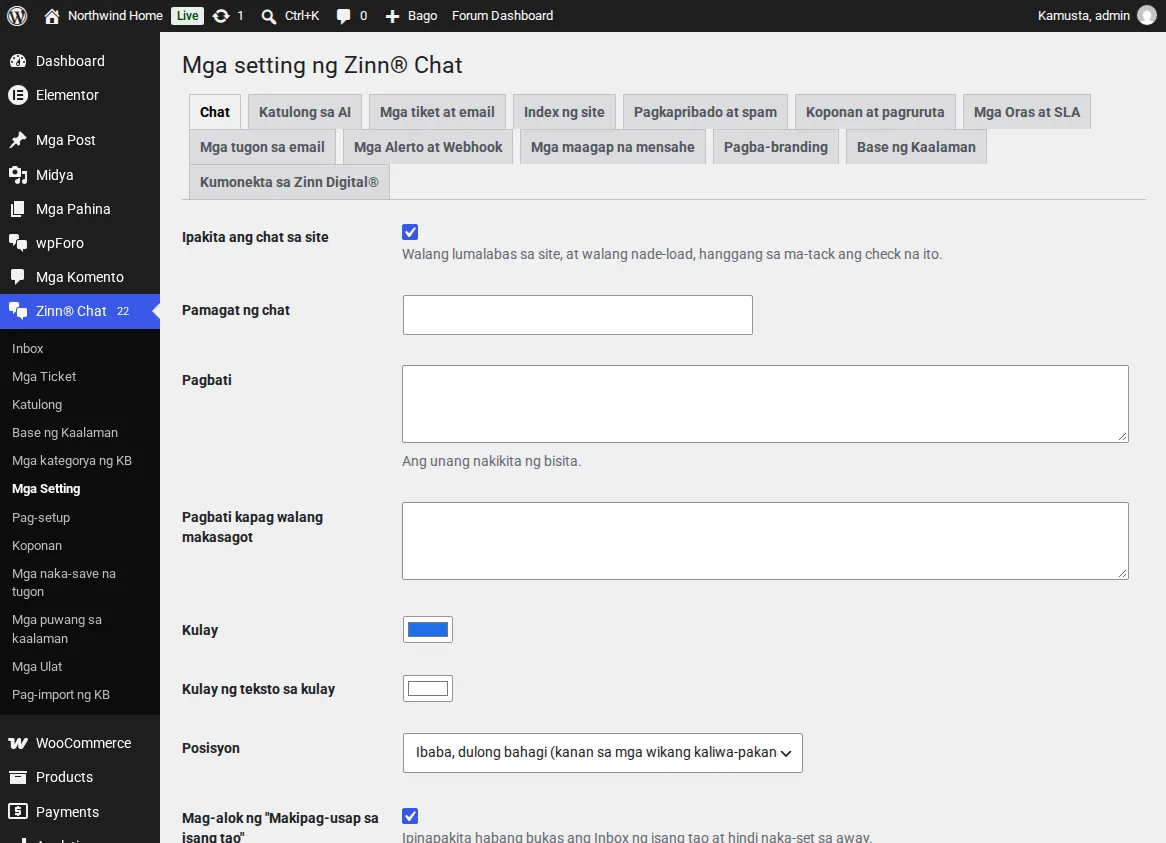
Walang nilo-load sa iyong mga page hanggang sa mag-click ang isang bisita sa button ng chat, kaya hindi naaapektuhan ang bilis ng page.
Mga kaugnay na gabay
- I-set up ang AI assistant at ituro dito ang iyong site
- Sumagot sa mga live chat sa WordPress
- Mga ticket ng suporta, ang page ng suporta at mga email ng ticket
- WooCommerce: ang Support tab at mga tanong sa order
- Mga elemento ng chat at suporta para sa mga block at page builder
- Privacy, pahintulot, at proteksyon sa spam
- Mga shortcode ng Zinn® Chat: bawat shortcode at attribute
Kasama sa hosting ng Zinn Digital®
Naka-install na sa bawat WordPress site na aming hino-host
Ang libreng plugin na Zinn® Chat ay dumarating nang naka-install at naka-activate sa bawat WordPress site na hino-host namin sa sarili naming mga server, kaya ang chat ay isang switch na lang ang layo. Ang Premium ay isang upgrade, bawat site, kapag kailangan ninyo ng higit pa.