 Zinn® Chat
Kopyahin ang mga setting ng chat sa pagitan ng mga site
Kopyahin ang hitsura, pagbati, logo, at mga oras ng pagbubukas ng Zinn® Chat sa iyong iba pang mga site, o i-export ang mga ito sa isang file at i-import ang mga ito.
I-set up ang isang chat sa paraang gusto ninyo, pagkatapos ay gamitin ito kahit saan.
Buksan ang chat na gusto mong kopyahin
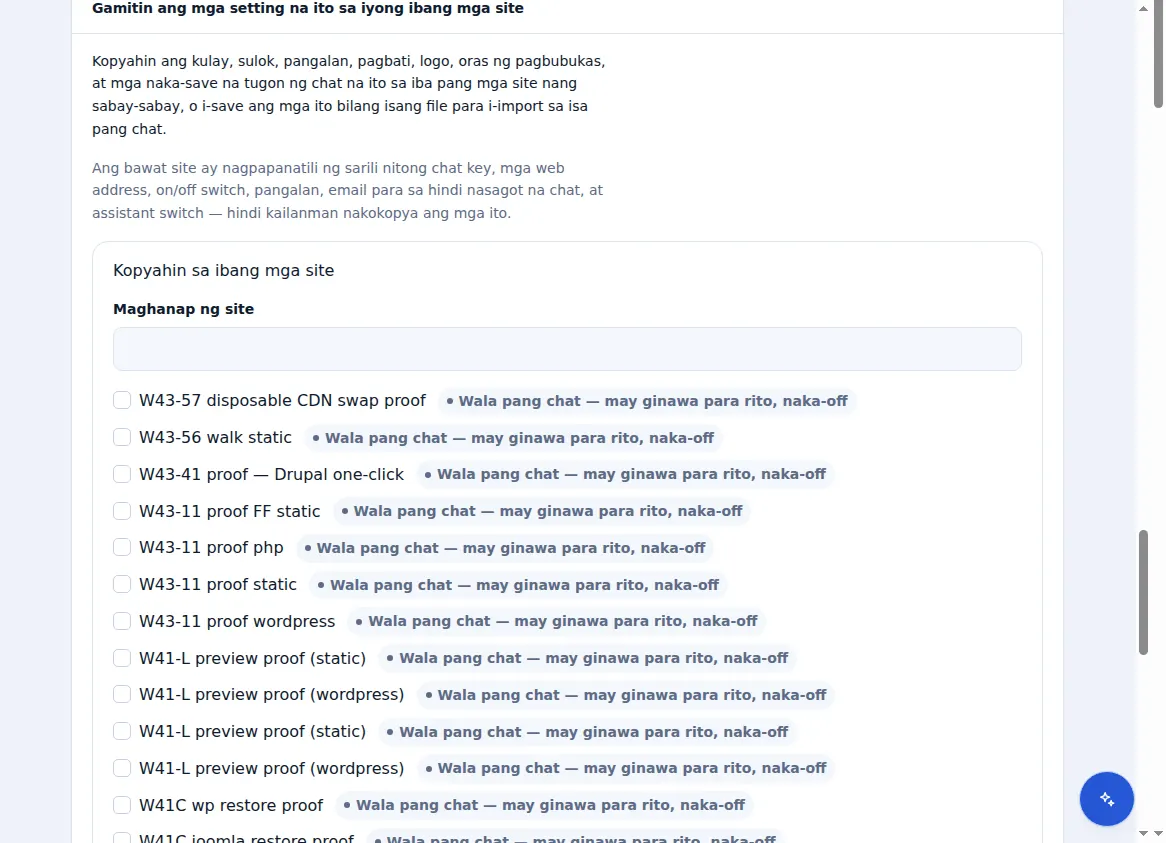
Sa Live chat → Mga Setting, piliin ang “Gamitin ang mga setting na ito sa iba mo pang mga site.”
Piliin ang mga site
Piliin ang “Kopyahin sa iba pang mga site” at piliin kung saan dapat mapunta ang mga setting. Makikita mo nang eksakto kung ano ang magbabago sa bawat isa bago ma-save ang anuman.
O gumamit ng file
Piliin ang “I-export ang mga setting” upang i-download ang mga ito, pagkatapos ay “Mag-import mula sa isang file” sa anumang chat, sa account na ito o sa iba pa.
Ang susi ng chat, mga web address, on/off switch, email para sa hindi nasagot na chat, at switch ng assistant ay hindi kailanman kinokopya — pagmamay-ari ang mga ito ng iisang site.
Kasama sa hosting ng Zinn Digital®
Naka-install na sa bawat WordPress site na aming hino-host
Ang libreng plugin na Zinn® Chat ay dumarating nang naka-install at naka-activate sa bawat WordPress site na hino-host namin sa sarili naming mga server, kaya ang chat ay isang switch na lang ang layo. Ang Premium ay isang upgrade, bawat site, kapag kailangan ninyo ng higit pa.