 Zinn® Chat
I-install ang WordPress chat plugin
I-install ang Zinn® Chat WordPress plugin, i-paste ang iyong chat key at ipakita ang live chat sa bawat pahina ng iyong WordPress site.
Idinaragdag ng plugin ang chat sa bawat pahina ng iyong WordPress site. Nangangailangan ito ng WordPress 6.9 o mas bago at PHP 7.4 o mas bago.
I-download at i-upload ang plugin
I-download ang plugin na Zinn® Chat mula sa pahina nito sa zinndigital.com. Sa WordPress, pumunta sa Plugins → Add New → Upload Plugin, piliin ang file, i-install ito at i-activate ito.
Kopyahin ang iyong chat key
Sa iyong Zinn Digital® dashboard, buksan ang Live chat → Mga Setting at kopyahin ang key sa ilalim ng "Ang iyong chat key". Idagdag ang address ng iyong site sa ilalim ng "Mga web address kung saan gumagana ang chat na ito".
I-paste ito sa WordPress
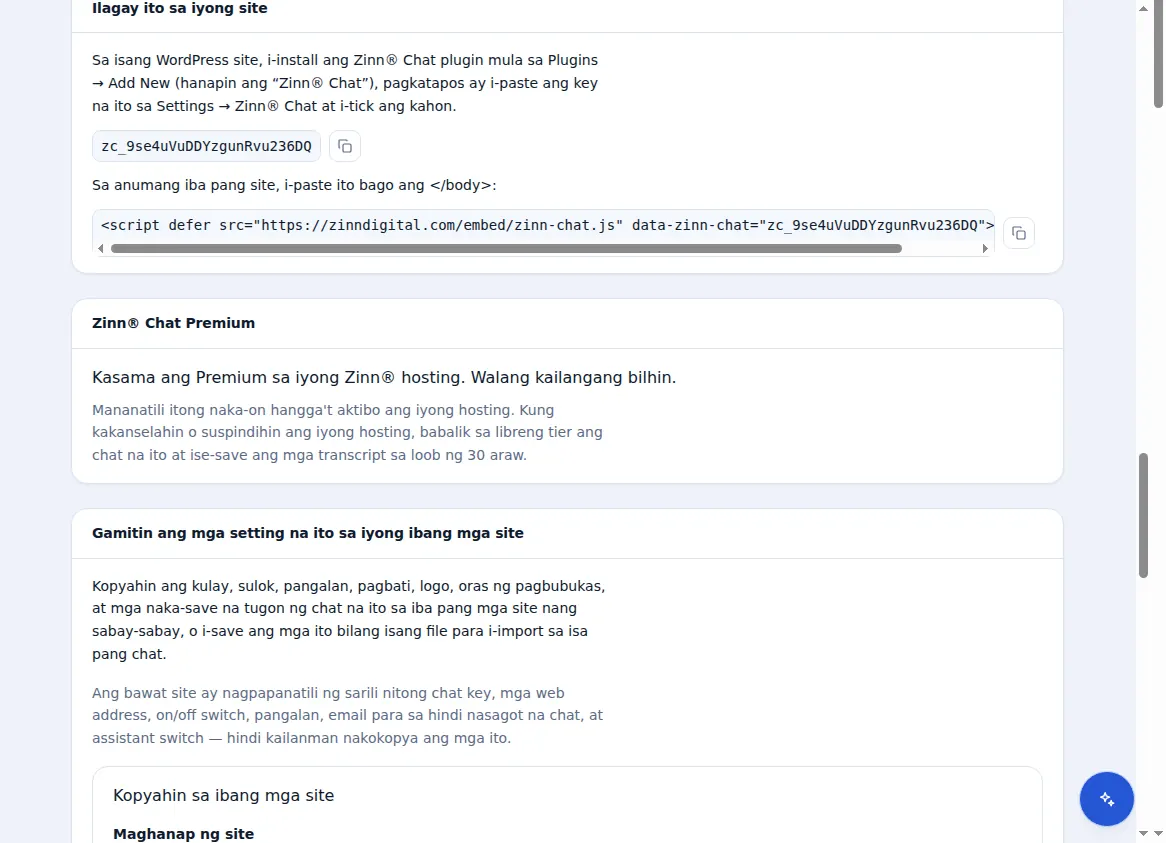
Sa WordPress, buksan ang Settings → Zinn® Chat, i-paste ang key, lagyan ng tsek ang kahon upang ipakita ang chat at i-save.
Bisitahin ang iyong site
Buksan ang anumang pahina. Lalabas ang button ng chat kapag handa na ang pahina, at hindi ito gagawa ng anumang kahilingan hangga't hindi ito binubuksan ng isang bisita.
Maaaring patuloy na maghatid ang mga caching plugin ng mga pahina mula bago idinagdag ang chat. I-clear ang cache kung hindi lumalabas ang button.
Mga kaugnay na gabay
Kasama sa hosting ng Zinn Digital®
Naka-install na sa bawat WordPress site na aming hino-host
Ang libreng plugin na Zinn® Chat ay dumarating nang naka-install at naka-activate sa bawat WordPress site na hino-host namin sa sarili naming mga server, kaya ang chat ay isang switch na lang ang layo. Ang Premium ay isang upgrade, bawat site, kapag kailangan ninyo ng higit pa.