 Zinn® Chat
Configure el asistente de IA y enséñele su sitio
Cómo lee el asistente su sitio web, cómo probar sus respuestas y ver sus fuentes, y cómo corregir una respuesta incorrecta.
El asistente responde únicamente desde su propio sitio, enlaza la página utilizada e indica cuándo su sitio no tiene la respuesta.
Elija cómo responde
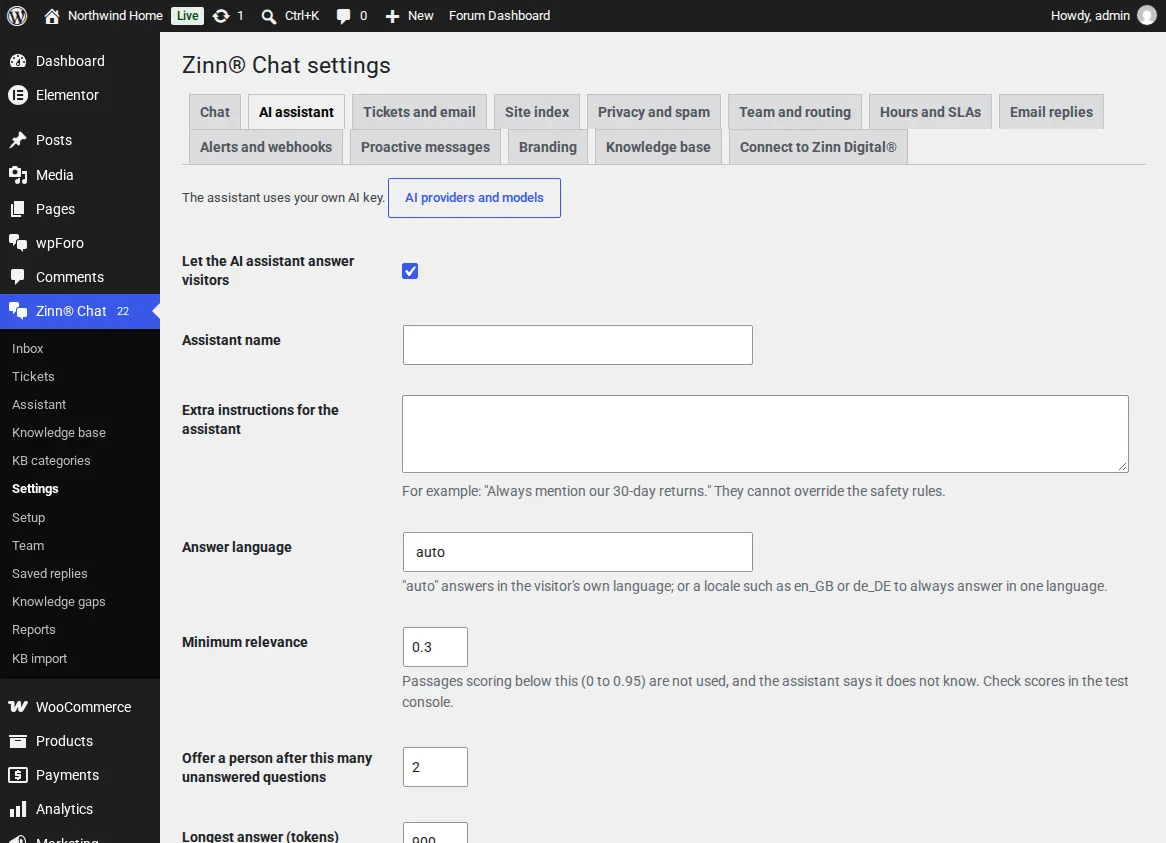
En Configuración, Asistente de IA, asígnele un nombre, agregue instrucciones adicionales (por ejemplo: mencione siempre nuestras devoluciones de 30 días), elija el idioma de respuesta o déjelo en automático para responder en el idioma de cada visitante, y establezca cuándo ofrecer la atención de una persona.
Permítale leer su sitio
Una vez activado el chat, el asistente lee en segundo plano cada página, publicación, producto y tema del foro publicado, incluido el contenido creado con Elementor, Divi, Beaver Builder, Bricks, Page Builder Sandwich y ACF. Las páginas nuevas y editadas se vuelven a leer automáticamente, y las páginas eliminadas desaparecen de su índice.
Elija lo que debe decir
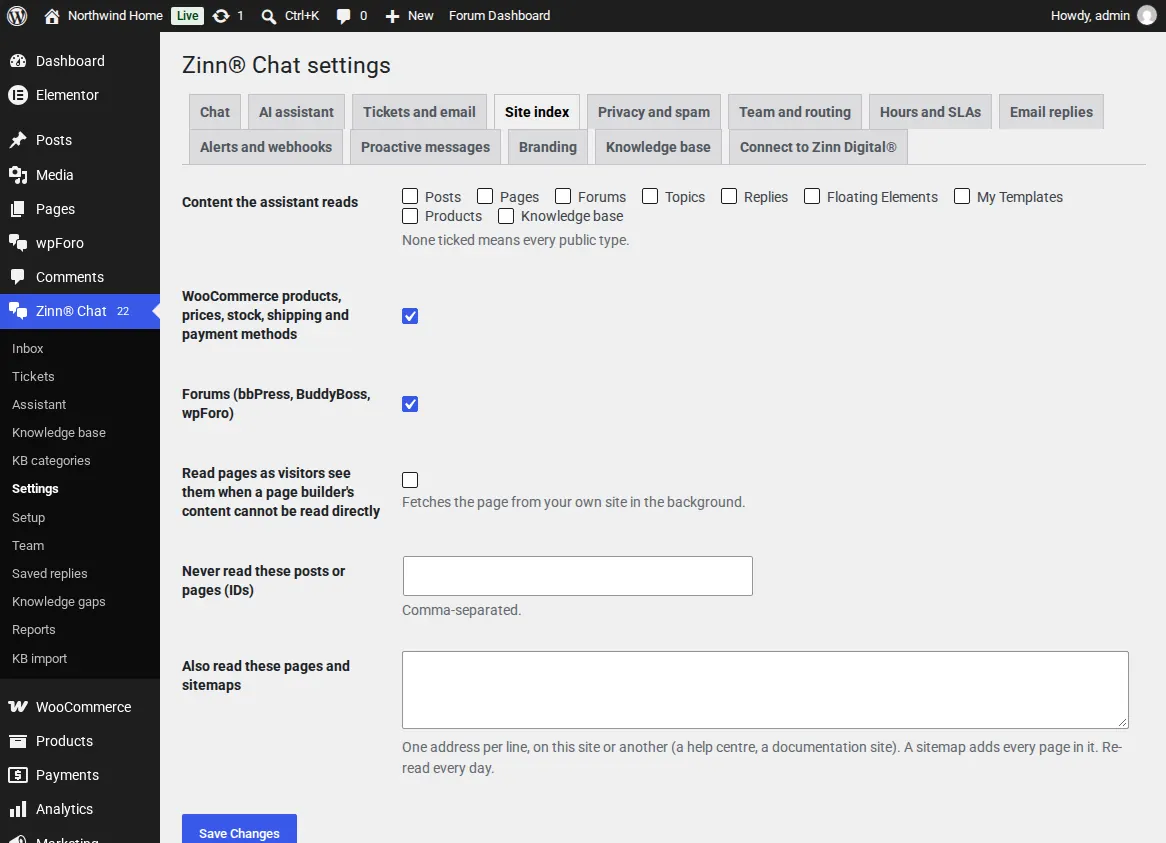
En Ajustes, Índice del sitio, elija los tipos de contenido, WooCommerce y foros, y enumere las páginas que nunca se deben leer. Las páginas marcadas como noindex o protegidas con contraseña nunca se leen.
Pruébelo antes de que lo hagan los visitantes
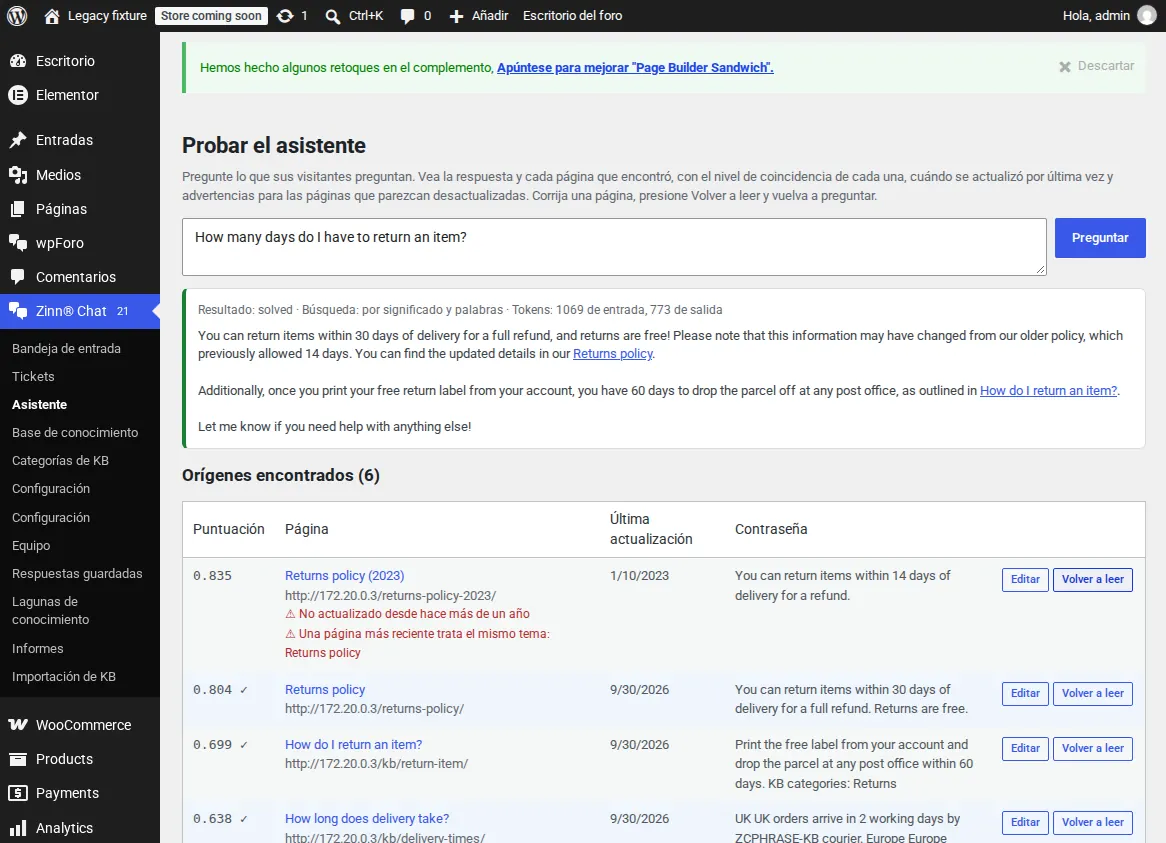
Abra Zinn® Chat, Assistant y formule una pregunta. Verá la respuesta y cada página encontrada, junto con su puntuación, dirección y última actualización. Se marcará cualquier página que no se haya actualizado en más de un año o que contradiga una página más reciente.
Corrija una respuesta incorrecta en el origen
Edite la página de la que proviene la respuesta, luego presione «Volver a leer» junto a ella y vuelva a preguntar. Utilice «Volver a leer todo el sitio» o «Reconstruir todos los significados» después de cambios mayores.
Su clave de IA se almacena cifrada en su propia base de datos. El texto se envía únicamente al proveedor de IA cuya clave haya añadido.
Guías relacionadas
- Instale Zinn® Chat en WordPress y actívelo
- Responda a chats en vivo en WordPress
- Tickets de soporte, la página de soporte y correos electrónicos de tickets
- WooCommerce: la pestaña de Soporte y preguntas sobre pedidos
- Elementos de chat y soporte para bloques y maquetadores de páginas
- Privacidad, consentimiento y protección contra correo no deseado
- Shortcodes de Zinn® Chat: cada shortcode y atributo
Incluido con el hosting de Zinn Digital®
Ya instalado en cada sitio de WordPress que alojamos
El plugin gratuito Zinn® Chat viene instalado y activado en cada sitio de WordPress que alojamos en nuestros propios servidores, por lo que el chat está a solo un interruptor de distancia. Premium es una actualización, por sitio, cuando usted necesite más.