 Zinn® Chat
Cree una base de conocimientos en WordPress
Artículos y categorías, las páginas del centro de ayuda, la búsqueda en el chat, códigos cortos y bloques, y cómo funciona la base de conocimientos con los plugins de SEO y la traducción.
La base de conocimientos forma parte de Zinn® Chat Pro. Los artículos son contenido habitual de WordPress, por lo que su editor, su plugin de SEO y su plugin de traducción funcionan con ellos.
Esta guía trata sobre Zinn® Chat Pro. Cada plan Pro comienza con una prueba gratuita.
Escribir artículos y categorías
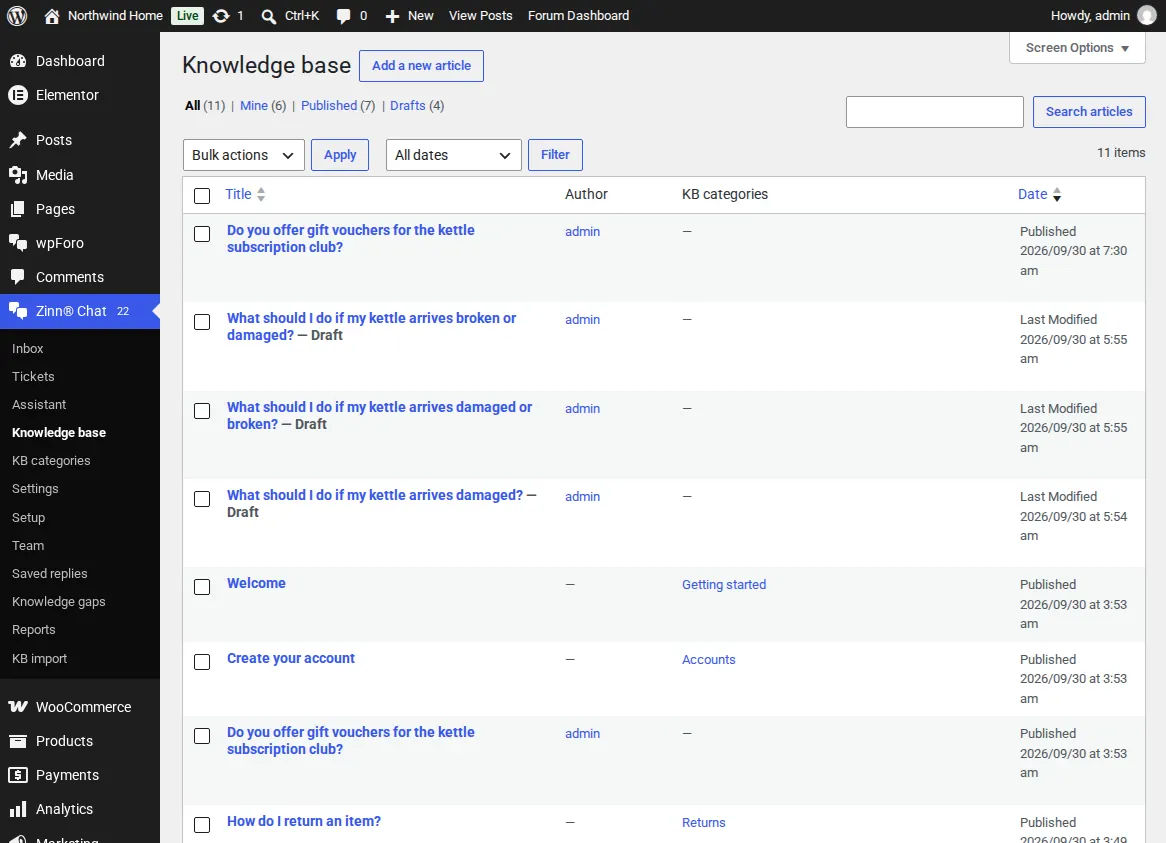
Abra Zinn® Chat, la Base de conocimientos, y añada artículos en el editor de bloques o en Page Builder Sandwich. En las categorías de la base de conocimientos, asigne a cada categoría una descripción, un orden y un icono (un nombre de Dashicons o un emoji). Las categorías pueden tener subcategorías.
Elija la dirección y el aspecto
En Configuración, Base de conocimientos, elija la dirección (por ejemplo /help/), el título de la página principal, las columnas, cuántos artículos muestra cada tarjeta de categoría, la tabla de contenidos, la pregunta «¿Ha sido útil?» y los artículos relacionados.
Las páginas del centro de ayuda
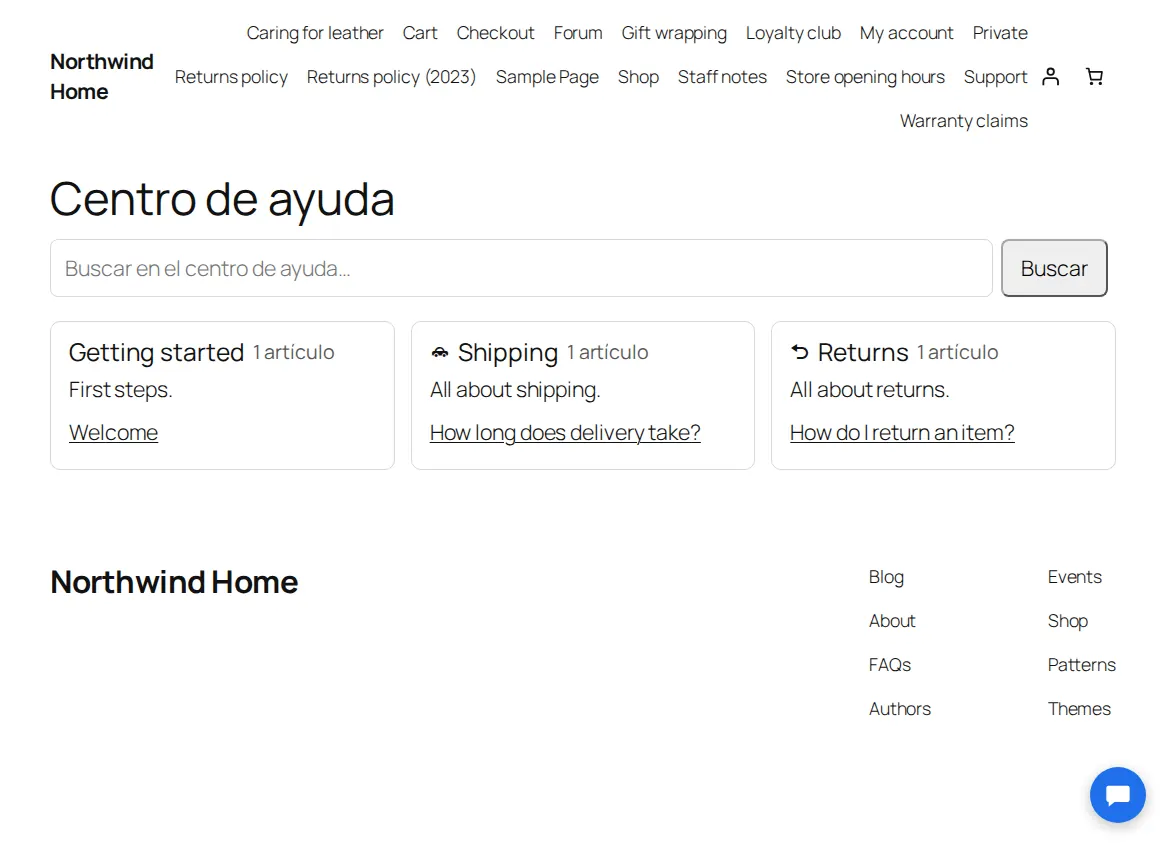
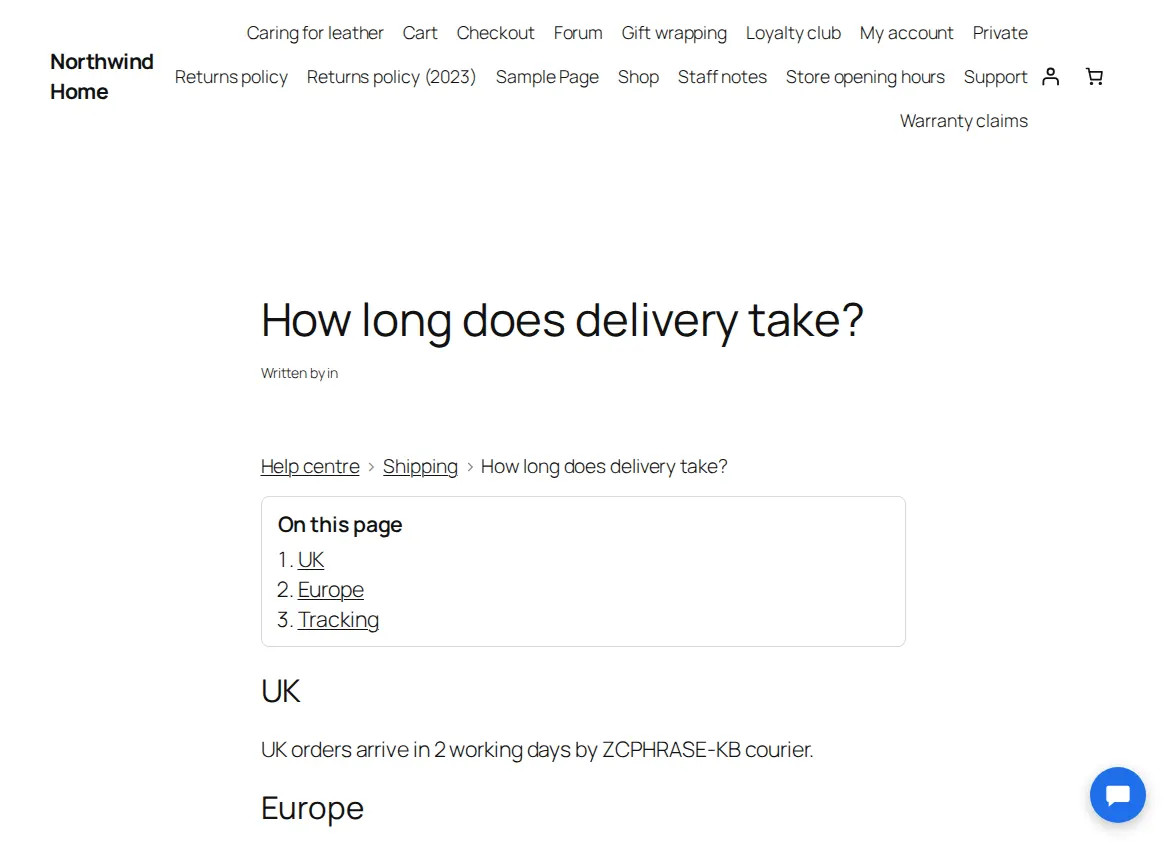
La página de inicio muestra un cuadro de búsqueda y las tarjetas de categorías; cada categoría tiene su propia página; cada artículo cuenta con migas de pan y una tabla de contenidos. Con el estilo de su tema, en un tema de bloques o en uno clásico.
Motores de búsqueda
Los artículos y las categorías están en sus mapas del sitio. Con Yoast, Rank Math, SEOPress o All in One SEO activos, ellos gestionan los títulos y los datos estructurados; sin ninguno de ellos, Zinn® Chat añade una descripción y datos de Article y breadcrumb.
En el chat
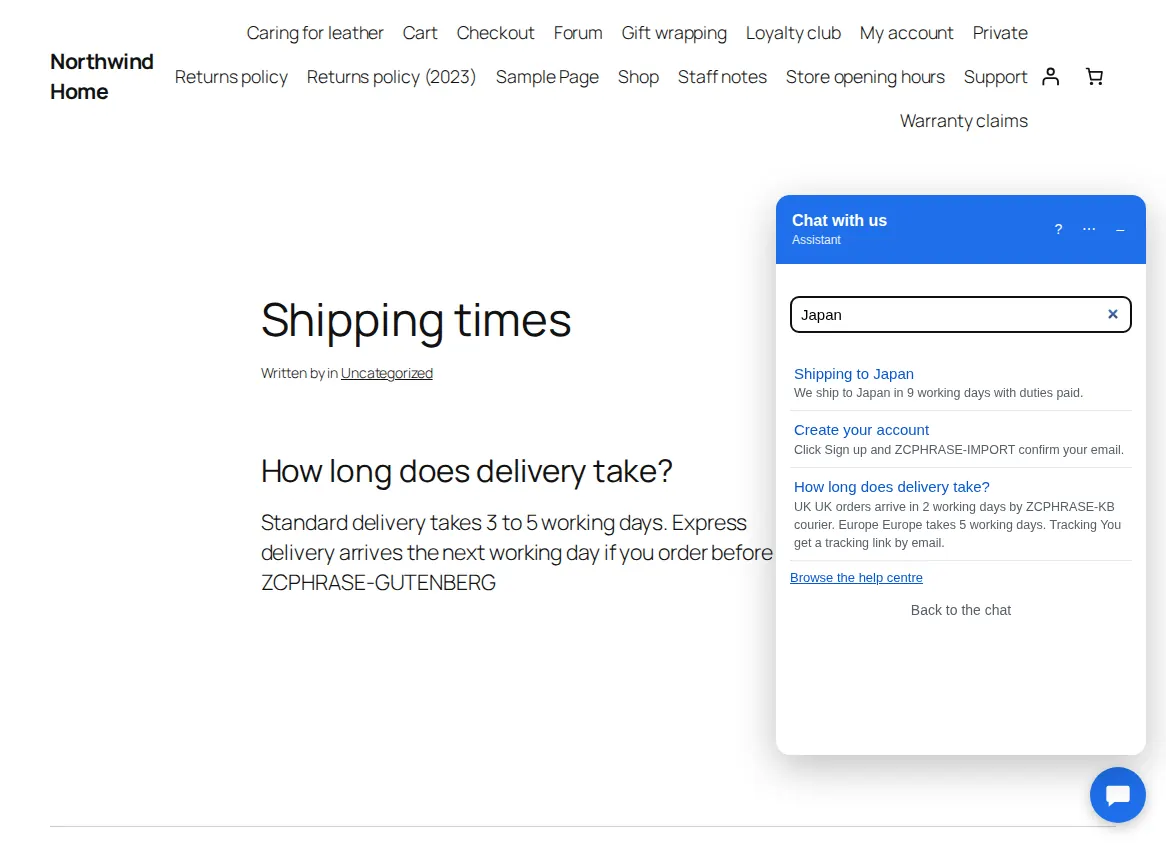
Los visitantes buscan artículos desde el botón de signo de interrogación en la ventana de chat, el asistente sugiere artículos coincidentes debajo de sus respuestas y los agentes insertan el enlace a un artículo con un solo clic.
Con Tranzly, los artículos, las categorías y sus direcciones se traducen como el resto de su sitio.
Guías relacionadas
- Iniciar Zinn® Chat Pro
- Añada agentes de soporte, departamentos y la aplicación telefónica
- Respuestas guardadas, respuestas sugeridas y resúmenes
- Horario comercial y objetivos de SLA
- Permita que los clientes respondan a los tickets por correo electrónico
- Slack, Teams, Telegram, notificaciones push y webhooks
- Persona de IA, reglas de transferencia, triaje y fuentes adicionales
- Encuentre y cubra los vacíos de conocimiento
- Importar una base de conocimientos existente
- Mensajes proactivos de chat
- Informes del centro de ayuda y valoraciones de los clientes
- Personalizar el centro de ayuda con su marca
- Shortcodes de Zinn® Chat: cada shortcode y atributo
Incluido con el hosting de Zinn Digital®
Ya instalado en cada sitio de WordPress que alojamos
El plugin gratuito Zinn® Chat viene instalado y activado en cada sitio de WordPress que alojamos en nuestros propios servidores, por lo que el chat está a solo un interruptor de distancia. Premium es una actualización, por sitio, cuando usted necesite más.