 Zinn® Chat
Instale Zinn® Chat en WordPress y actívelo
Instale el complemento, siga la lista de verificación de configuración, agregue su clave de IA y active el chat.
El complemento no hace nada en su sitio hasta que usted lo activa, por lo que instalarlo es seguro en cualquier sitio.
Instalar el plugin
En wp-admin, abra Plugins, Add New, busque Zinn® Chat, luego seleccione Install y Activate. Si Zinn Digital® aloja su sitio, ya está instalado.
Abrir la lista de verificación de configuración
Abra Zinn® Chat, Configuración. La lista de verificación muestra lo que está hecho y lo que falta: el chat activado, una clave de IA, el sitio leído por el asistente y una página de soporte.

Añada su clave de IA
Elija proveedores y modelos de AI y pegue una clave de Google Gemini, OpenAI, Anthropic, Mistral, OpenRouter o DeepSeek. Se selecciona el modelo adecuado más reciente para usted, y puede elegir otro.
Activar el chat
En Configuración, Chat, marque Mostrar el chat en el sitio, elija su título, saludo, colores y ubicación, y guarde los cambios. El botón de chat aparecerá en cada página.
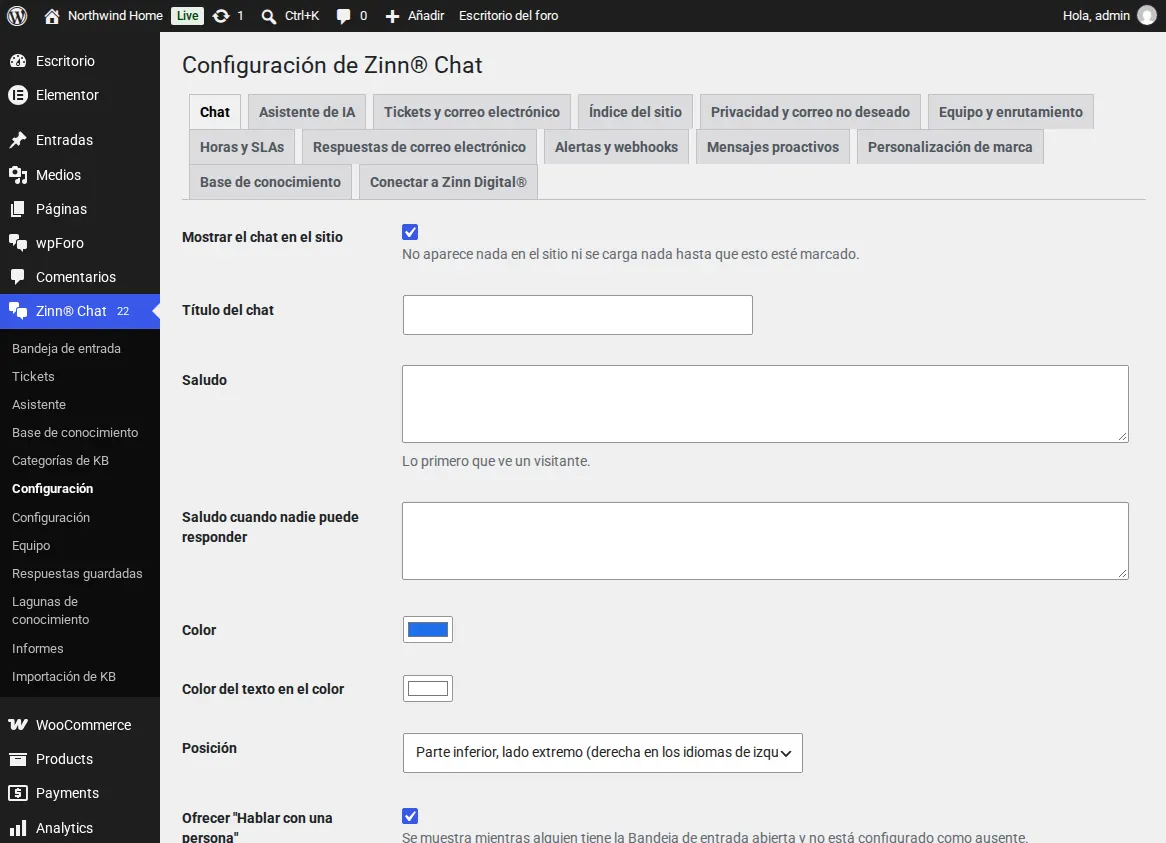
No se carga nada en sus páginas hasta que un visitante hace clic en el botón de chat, por lo que la velocidad de la página no se ve afectada.
Guías relacionadas
- Configure el asistente de IA y enséñele su sitio
- Responda a chats en vivo en WordPress
- Tickets de soporte, la página de soporte y correos electrónicos de tickets
- WooCommerce: la pestaña de Soporte y preguntas sobre pedidos
- Elementos de chat y soporte para bloques y maquetadores de páginas
- Privacidad, consentimiento y protección contra correo no deseado
- Shortcodes de Zinn® Chat: cada shortcode y atributo
Incluido con el hosting de Zinn Digital®
Ya instalado en cada sitio de WordPress que alojamos
El plugin gratuito Zinn® Chat viene instalado y activado en cada sitio de WordPress que alojamos en nuestros propios servidores, por lo que el chat está a solo un interruptor de distancia. Premium es una actualización, por sitio, cuando usted necesite más.