 Zinn® Chat
Añada chat en vivo a cualquier sitio web
Cómo añadir Zinn® Chat a cualquier sitio web con una sola línea de código: active el chat, indique sus direcciones web y pegue el fragmento de código.
Esto funciona para cualquier sitio web: creado a mano, un creador de sitios que le permita agregar código o un CMS que no sea WordPress.
Abrir chat en vivo
Inicie sesión en su panel de control de Zinn Digital® y abra Live chat, luego la pestaña Settings.
Añada sus direcciones web
En «Direcciones web en las que se ejecuta este chat», añada cada dirección en la que aparecerá el chat, como https://www.example.com. El chat no funcionará en ningún otro lugar.
Actívelo
Marque «Mostrar el chat en mi sitio» y guarde.
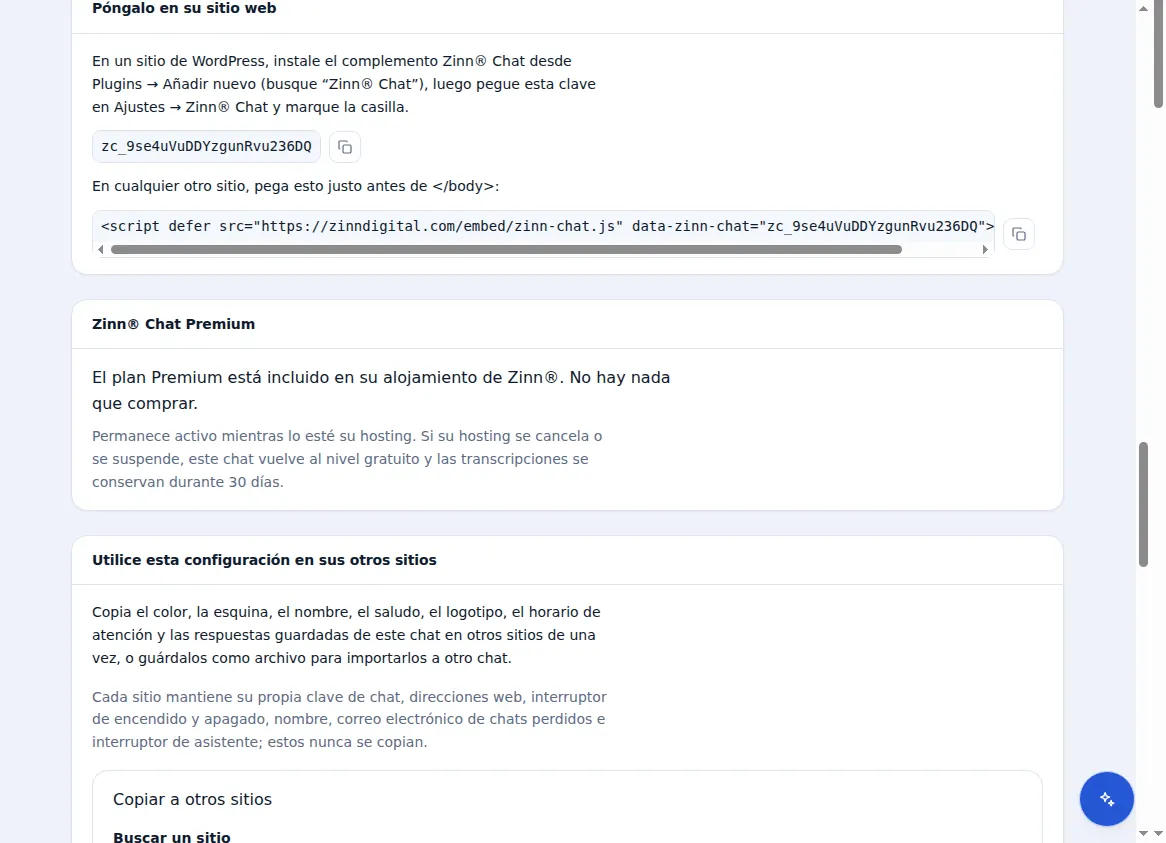
Pegue el fragmento
En «Put it on your site», copie la línea del script y péguela justo antes de la etiqueta de cierre body en cada página, o en el código del pie de página de su sitio.
Compruébelo
Abra su sitio en una nueva ventana. El botón de chat aparecerá en la esquina una vez que la página haya terminado de cargarse. Envíe un mensaje y llegará a su bandeja de entrada.
Si el botón no aparece, compruebe que la dirección exacta en su navegador —incluidos www y https— esté en la lista.
Guías relacionadas
Incluido con el hosting de Zinn Digital®
Ya instalado en cada sitio de WordPress que alojamos
El plugin gratuito Zinn® Chat viene instalado y activado en cada sitio de WordPress que alojamos en nuestros propios servidores, por lo que el chat está a solo un interruptor de distancia. Premium es una actualización, por sitio, cuando usted necesite más.