 Zinn® Chat
サポートチケット、サポートページ、チケットのメール
サポートページの作成、wp-admin でのチケットへの返信、および顧客がリクエストを追跡する方法。
チケットはサポートページ、チャット、および WooCommerce アカウントエリアから送信され、wp-admin で回答されます。
サポートページを作成
設定チェックリストにより、ショートコード [zinn_chat_support] を含むサポートページが作成されます。Zinn® Chat に独自のメニュー項目がある Appearance、Menus からメニューに追加してください。フォームは JavaScript なしで動作します。
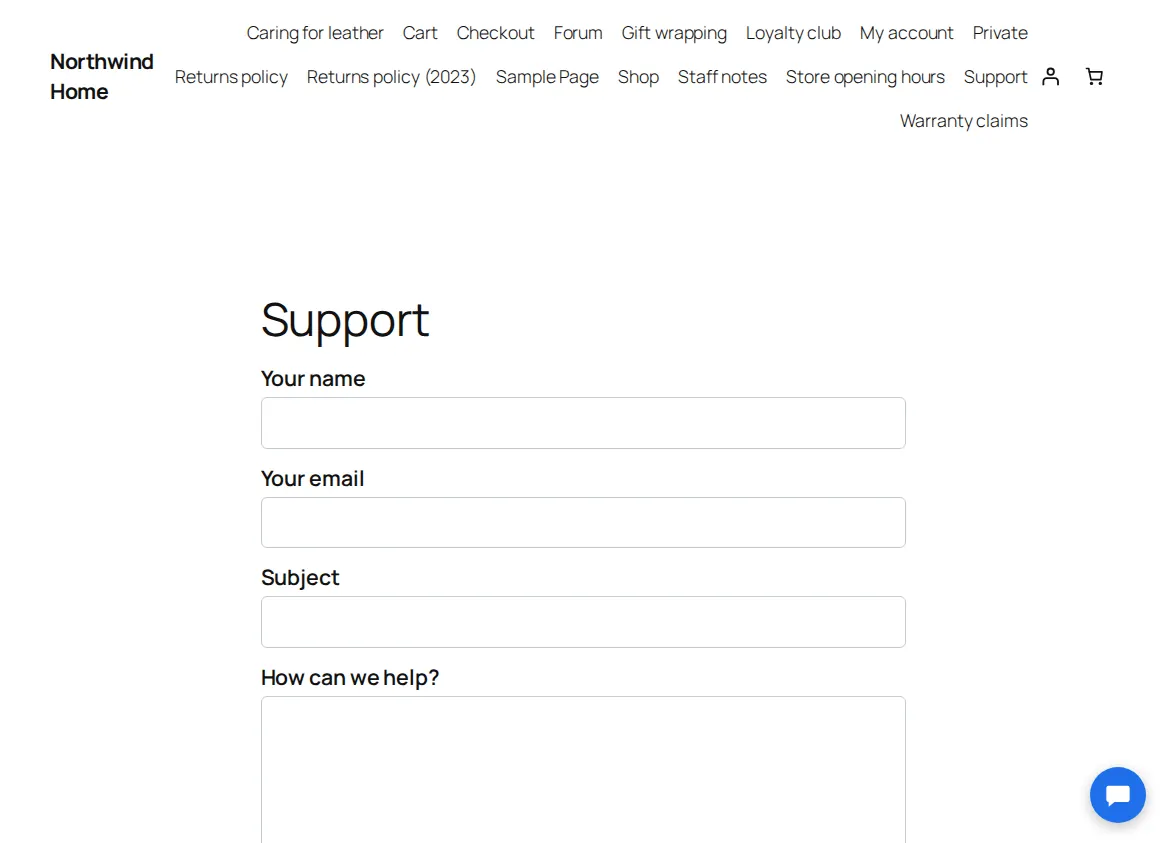
お客様が受け取るもの
リクエストを確認するメール (進捗を確認するための非公開リンク付き)。サインインしたお客様は、サポートページおよびアカウント内ですべてのリクエストを確認できます。
wp-admin で返信する
Zinn® Chat、チケットを開きます。ステータスで絞り込み、件名、メールアドレス、または番号で検索し、返信するためにチケットを開いてください。返信後の動作を選択します: 顧客の返答待ち、解決済み、または未解決のまま保持。右側で優先度と担当者を設定してください。
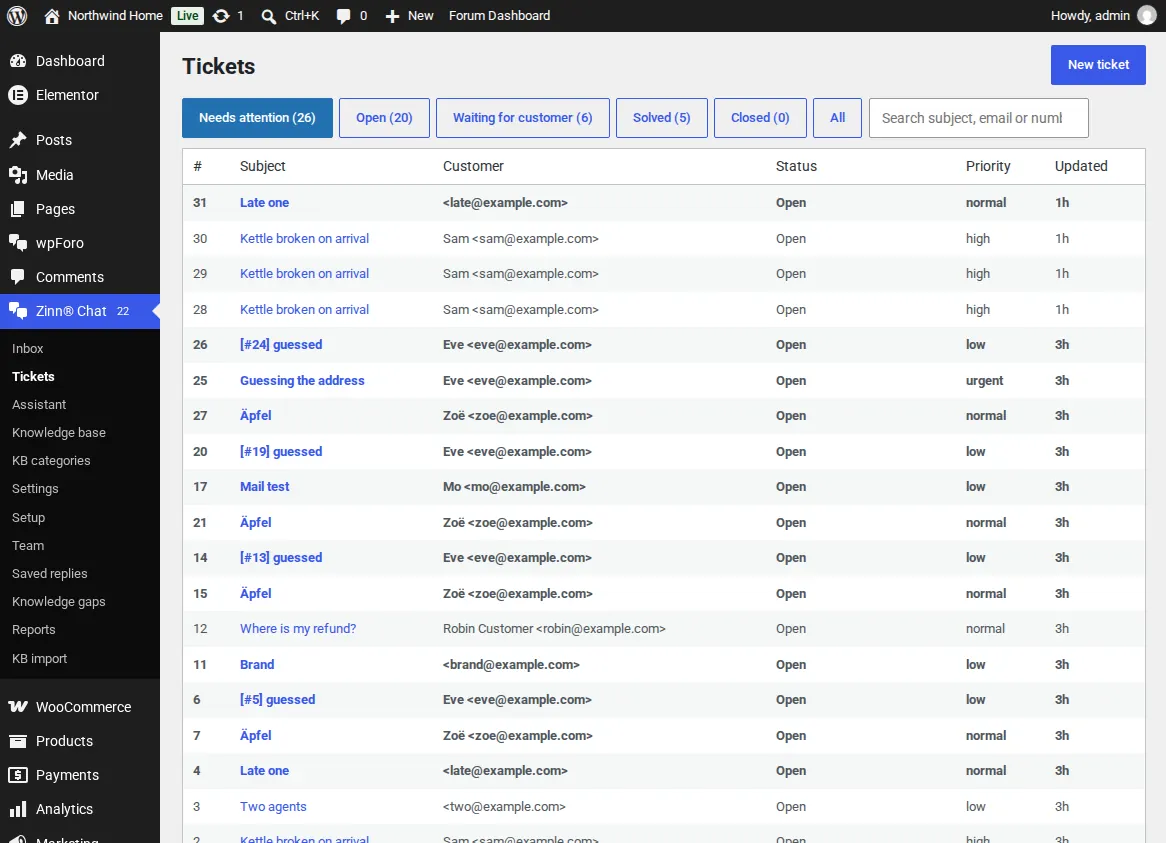
双方向に応答
お客様の返信はプライベートリンクとともにお客様へメールで送信されます。相手が返信するとチケットが再度オープンし、お客様宛てにメールが届きます。
お客様向けに有効期限が切れないリンク
プライベートリンクは、最後のメッセージの後、「設定」、「チケットおよびメール」で設定された日数の間機能します。その後、ページにはチケットのアドレスに新しいリンクをメールで送信する案内が表示されます。
メールはお客様のサイト自身のメール設定を経由するため、すでにご利用中の SMTP プラグインによって送信されます。
Zinn Digital®ホスティングに含まれています
弊社がホスティングするすべての WordPress サイトにプリインストール済み
無料の Zinn® Chat プラグインは、自社サーバーでホストするすべての WordPress サイトにインストールおよび有効化された状態で提供されるため、スイッチ1つでチャットを利用できます。さらに機能が必要な場合は、サイトごとに Premium へのアップグレードが可能です。