 Zinn® Chat
あらゆるウェブサイトにライブチャットを追加
1行のコードで任意のウェブサイトに Zinn® Chat を追加する方法: チャットを有効化し、ウェブアドレスを登録して、スニペットを貼り付けます。
これは、手動で構築されたサイト、コードを追加できるサイトビルダー、WordPress 以外の CMS など、あらゆるウェブサイトで機能します。
ライブチャットを開く
Zinn Digital®ダッシュボードにサインインして Live chat を開き、Settings タブを開きます。
ウェブアドレスを追加してください
「このチャットを実行する Web アドレス」の下に、チャットを表示する各アドレス (https://www.example.com など) を追加してください。チャットはそれ以外の場所では実行されません。
オンにする
「自分のサイトにチャットを表示」にチェックを入れて保存します。
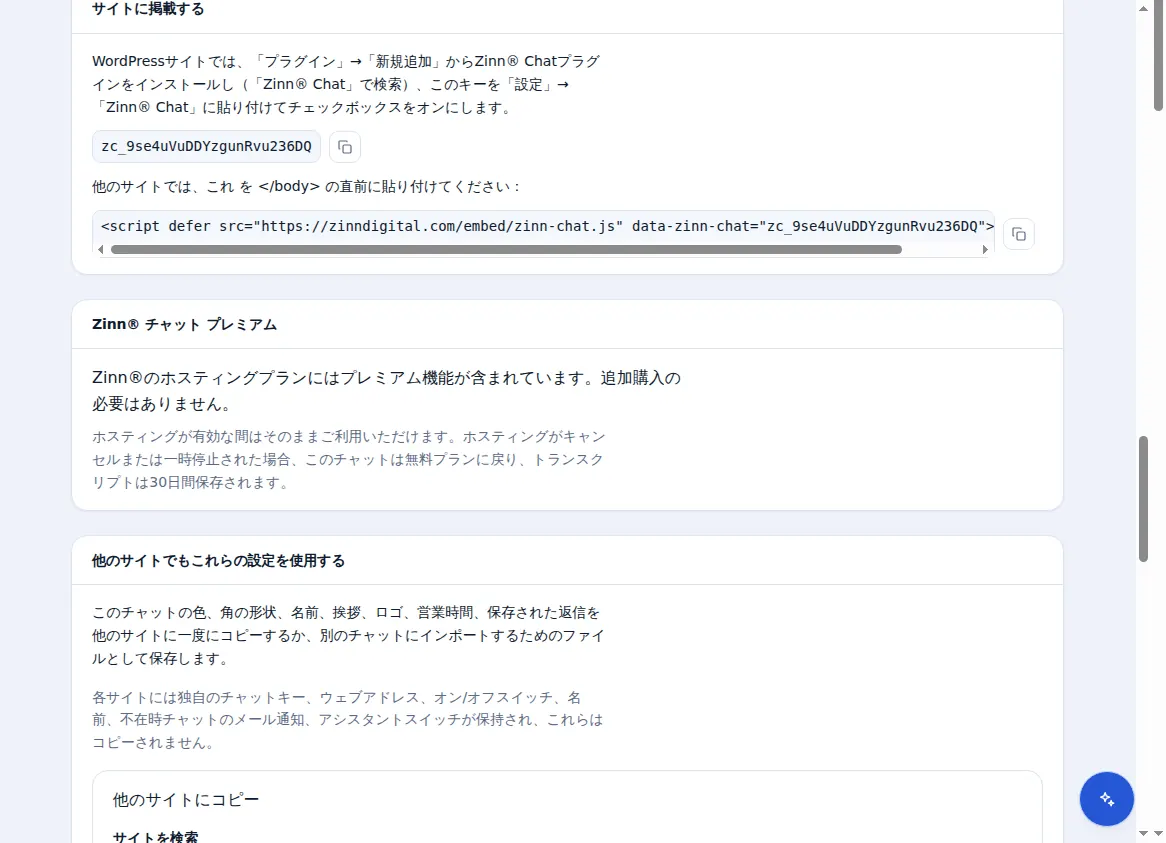
スニペットを貼り付け
「Put it on your site」の下にあるスクリプト行をコピーし、各ページの閉じ body タグの直前、またはサイトのフッターコード内に貼り付けてください。
確認する
新しいウィンドウでサイトを開きます。ページの読み込みが完了すると、隅にチャットボタンが表示されます。メッセージを送信すると、受信トレイに届きます。
ボタンが表示されない場合は、ブラウザのアドレスバーにある正確なアドレス (www および https を含む) がリストに含まれているかご確認ください。
Zinn Digital®ホスティングに含まれています
弊社がホスティングするすべての WordPress サイトにプリインストール済み
無料の Zinn® Chat プラグインは、自社サーバーでホストするすべての WordPress サイトにインストールおよび有効化された状態で提供されるため、スイッチ1つでチャットを利用できます。さらに機能が必要な場合は、サイトごとに Premium へのアップグレードが可能です。