 Zinn® Chat
WordPress に Zinn® Chat をインストールして有効化してください
プラグインをインストールし、設定チェックリストに従い、AI キーを追加してチャットをオンにします。
プラグインを有効化するまでサイト上では何も動作しないため、どのサイトにインストールしても安全です。
プラグインをインストール
wp-admin で「Plugins」、「Add New」の順に開き、Zinn® Chat を検索して「Install」と「Activate」を実行してください。お客様のサイトが Zinn Digital®でホストされている場合は、すでにインストールされています。
設定チェックリストを開く
Zinn® Chat、設定を開きます。チェックリストには、完了した項目と残りの項目が表示されます: チャットがオンになっていること、AI キー、アシスタントによって読み取られたサイト、サポートページ。

AI キーを追加
AI プロバイダーとモデルを選択し、Google Gemini、OpenAI、Anthropic、Mistral、OpenRouter、または DeepSeek のキーを貼り付けてください。最適な最新モデルが自動的に選択されますが、別のモデルを選択することも可能です。
チャットをオンにする
設定、チャットで、「サイトにチャットを表示」にチェックを入れ、タイトル、挨拶、色、配置を選択して保存してください。チャットボタンがすべてのページに表示されます。
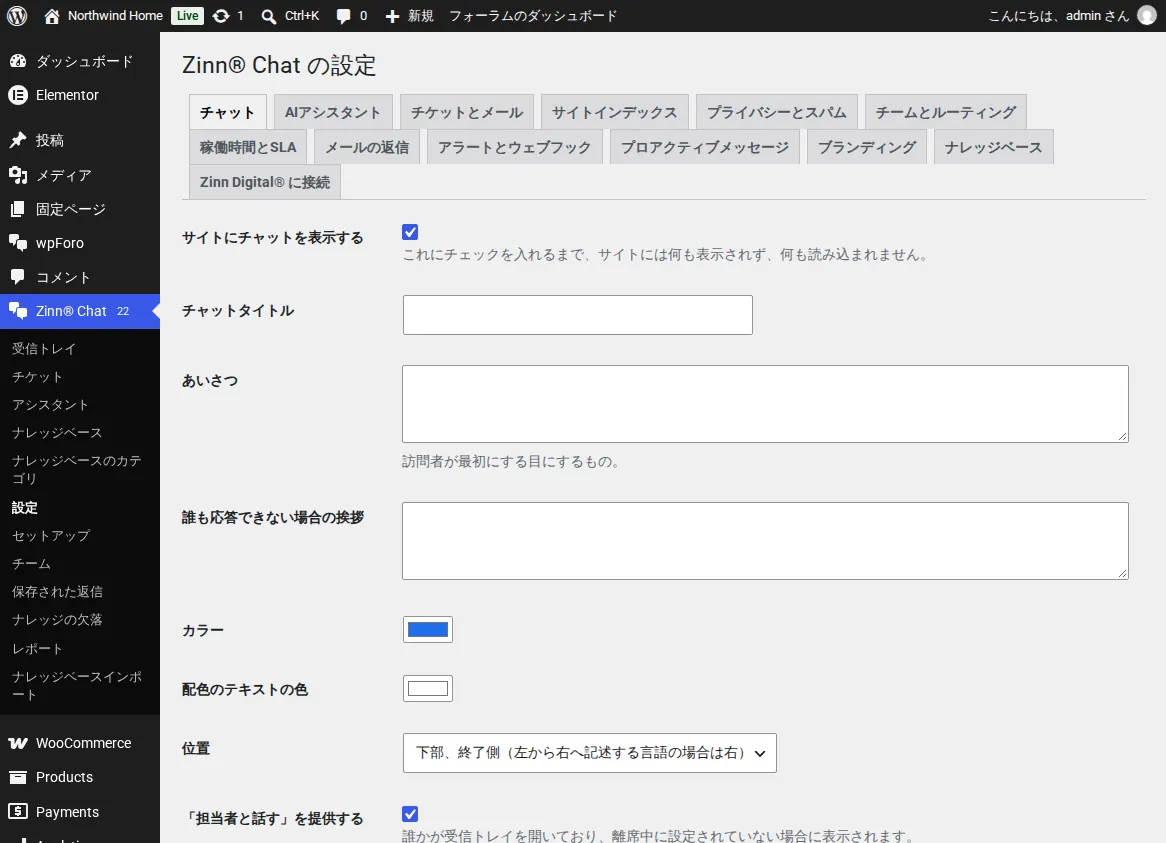
訪問者がチャットボタンをクリックするまでページには何も読み込まれないため、ページの読み込み速度に影響はありません。
Zinn Digital®ホスティングに含まれています
弊社がホスティングするすべての WordPress サイトにプリインストール済み
無料の Zinn® Chat プラグインは、自社サーバーでホストするすべての WordPress サイトにインストールおよび有効化された状態で提供されるため、スイッチ1つでチャットを利用できます。さらに機能が必要な場合は、サイトごとに Premium へのアップグレードが可能です。