 Zinn® Chat
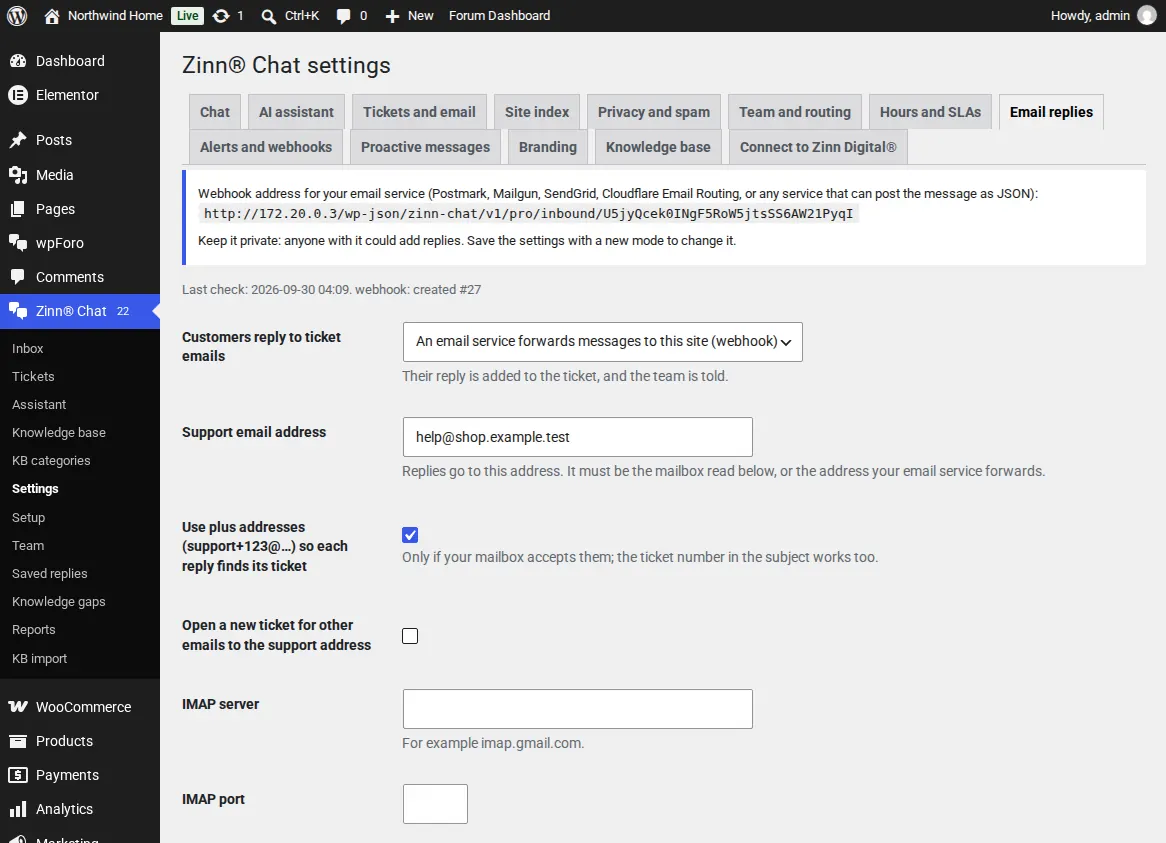
お客様がメールでチケットに返信できるようにする
チケットへの返信メールがチケット内に反映されるよう、メールボックスまたはメールサービスを連携してください。
すべてのチケットメールは、お客様のサポートアドレスを返信先アドレスとし、お客様のサイトのみが生成できる参照情報を含めて送信されます。
本ガイドは Zinn® Chat Pro について説明しています。すべての Pro プランは無料トライアルから始まります。
サポートアドレスを選択
「設定」の「メールの返信先」で、お客様の返信先アドレスを入力してください。プラス記号を使ったアドレス指定を使用すると、各チケットに support+123@ のような専用のアドレスが割り当てられます。
メールボックスを読み取るか、Webhook を受信する
メールボックスの読み取り: IMAP サーバー、ポート、ユーザー名、アプリパスワードを入力すると、サイトが2分ごとに確認します。Webhook: Postmark、Mailgun、SendGrid、Cloudflare Email Routing、またはメールを JSON として送信する任意のサービスを画面に表示されているアドレスに向けてください。
返信できるユーザー
チケットに対するお客様からの返信はそのチケットに追加され、ステータスが再オープンされます。チームアラートに返信する担当者は、お客様に回答することになります。その他の送信者からのメールは内部メモとして保持され、お客様に届くことはありません。
その他すべて
自動返信、メーリングリスト、および既に受信されたメッセージは無視されます。サポートアドレスへの新しいメールによって、新しいチケットを作成できます。
返信の新しい部分のみが保持されます。下の引用メッセージは削除されます。
Zinn Digital®ホスティングに含まれています
弊社がホスティングするすべての WordPress サイトにプリインストール済み
無料の Zinn® Chat プラグインは、自社サーバーでホストするすべての WordPress サイトにインストールおよび有効化された状態で提供されるため、スイッチ1つでチャットを利用できます。さらに機能が必要な場合は、サイトごとに Premium へのアップグレードが可能です。