 Zinn® Chat
AI アシスタントを設定し、サイトについて学習させましょう
アシスタントがサイトを読み取る仕組み、回答をテストしてその情報源を確認する方法、および誤った回答を修正する方法。
アシスタントはお客様ご自身のサイトからのみ回答し、参照したページへのリンクを提示し、サイト内に回答がない場合はその旨をお知らせします。
応答方法を選択してください
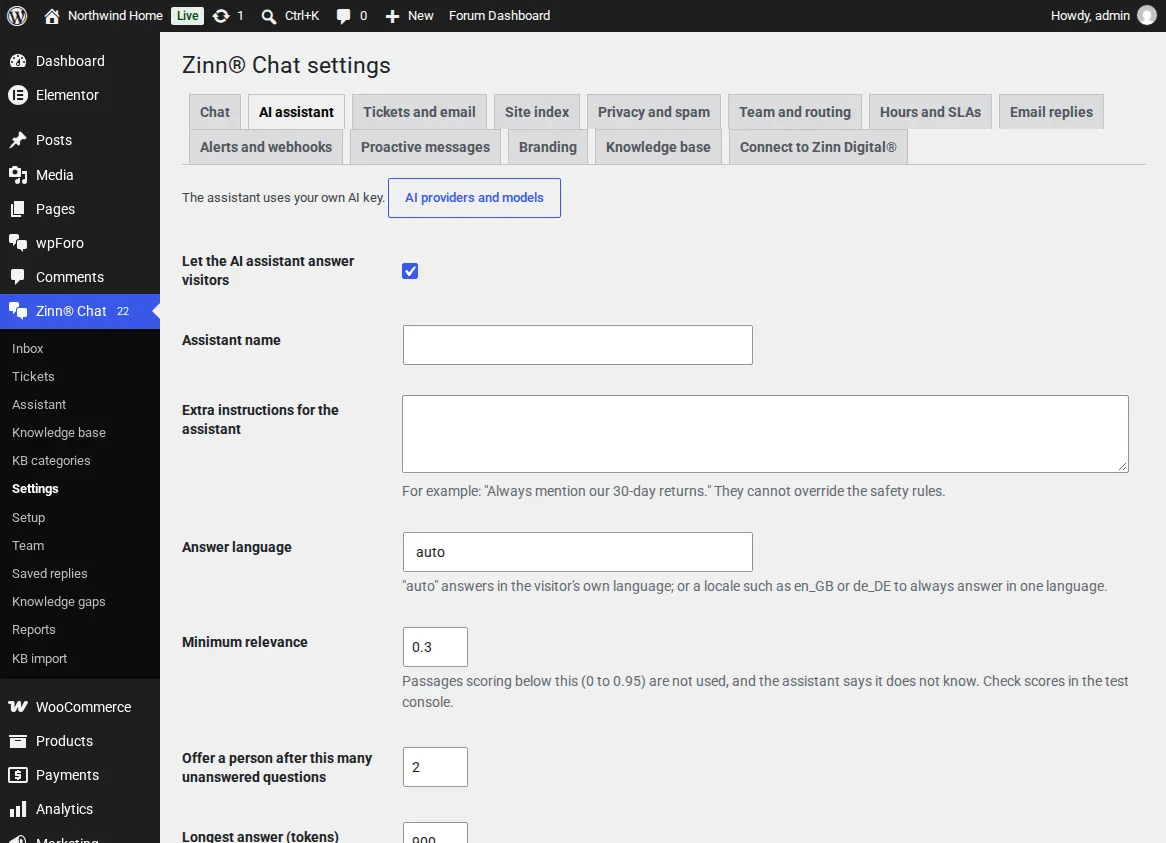
設定の「AI アシスタント」で、名前を付け、追加の指示を追加し (例: 30日間の返品について常に言及する)、回答言語を選択するか自動のままにして各訪問者の言語で回答するようにし、オペレーターを提案するタイミングを設定します。
サイトの読み取りを許可する
チャットが有効になると、アシスタントはバックグラウンドで公開されているすべての固定ページ、投稿、商品、フォーラムのトピック (Elementor、Divi、Beaver Builder、Bricks、Page Builder Sandwich、ACF で作成されたコンテンツを含む) を読み取ります。新規および編集されたページは自動的に再度読み取られ、削除されたページはそのインデックスから除外されます。
表示する文言を選択
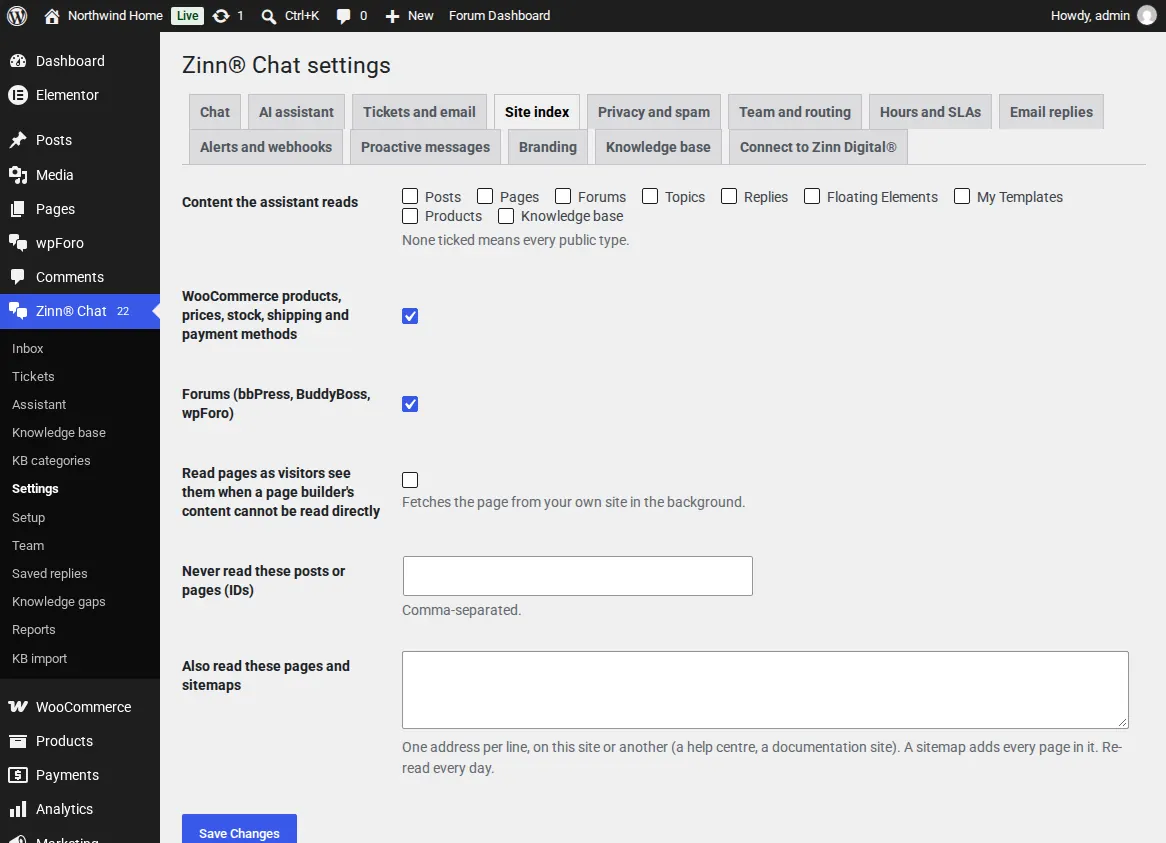
「設定」の「サイトインデックス」で、コンテンツタイプ、WooCommerce、フォーラムを選択し、読み取らないページをリストアップしてください。noindex が設定されているページやパスワードで保護されているページは読み取られません。
訪問者がアクセスする前にテストしてください
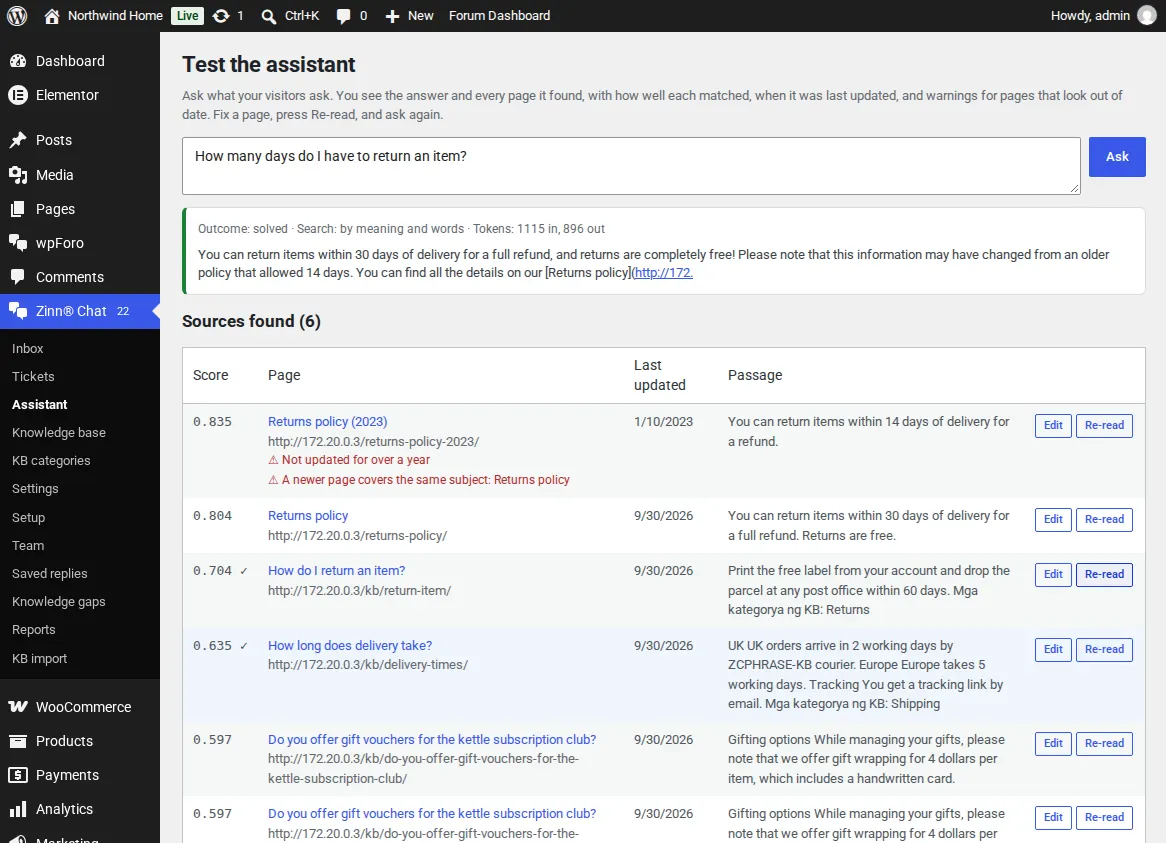
Zinn® Chat、Assistant を開いて質問してください。回答と見つかった各ページが、スコア、アドレス、最終更新日時とともに表示されます。1年以上更新されていないページや、より新しいページと矛盾するページにはフラグが付けられます。
ソース元で誤った回答を修正する
回答元のページを編集し、その横にある「再読み込み」を押して再度質問してください。大幅な変更を行った後は、「サイト全体を再読み込み」または「すべての意味を再構築」を使用してください。
AI キーはお客様自身のデータベースに暗号化されて保存されます。テキストは、キーを追加した AI プロバイダーにのみ送信されます。
Zinn Digital®ホスティングに含まれています
弊社がホスティングするすべての WordPress サイトにプリインストール済み
無料の Zinn® Chat プラグインは、自社サーバーでホストするすべての WordPress サイトにインストールおよび有効化された状態で提供されるため、スイッチ1つでチャットを利用できます。さらに機能が必要な場合は、サイトごとに Premium へのアップグレードが可能です。