 Zinn® Chat
サポート担当者、部署、電話アプリを追加する
wp-admin の他の部分にアクセスすることなくチャットやチケットに対応できる同僚を招待し、部門ごとにチケットをルーティングし、エージェントアプリをインストールします。
サポート担当者アカウントは顧客に返信し、保存された返信を使用します。wp-admin のその他の部分はすべて、これを受信トレイに戻します。
本ガイドは Zinn® Chat Pro について説明しています。すべての Pro プランは無料トライアルから始まります。
エージェントを招待
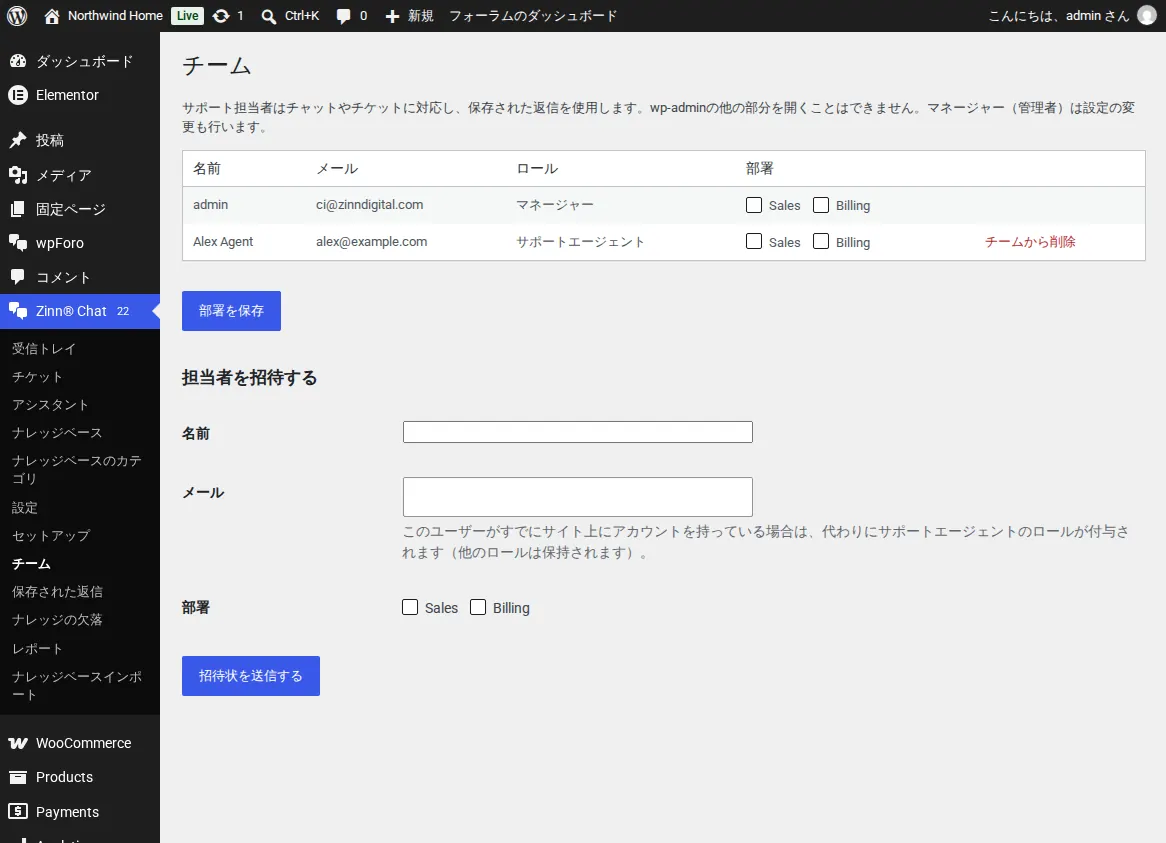
Zinn® Chat、チームを開き、名前とメールアドレスを入力して「招待を送信」を選択してください。WordPress のパスワード設定メールが届き、サインインすると受信トレイに移動します。既存のアカウントにはエージェントの役割が追加されます。
部門
「設定」、「チームとルーティング」で部門を一覧表示し、「チーム」画面で各エージェントの部門にチェックを入れてください。お客様はチケットフォームで部門を選択でき、AI が部門を自動選択することも可能です。
新しいチケットを割り当てる
順番 (ラウンドロビン) または未対応チケットが最も少ない担当者を選択してください。チケットの担当部署に所属する担当者のみが選択されます。
エージェントアプリをインストール
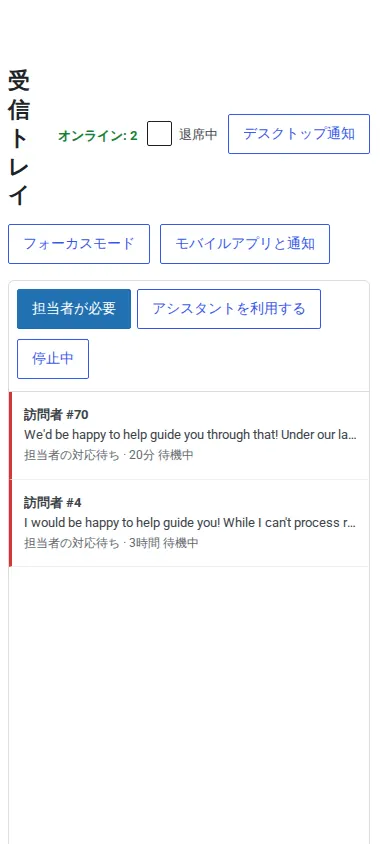
スマートフォンで受信トレイを開きます。Chrome または Edge では「インストール」を、iPhone では「共有」から「ホーム画面に追加」を選択してください。スマートフォン向けに最適化されたレイアウトで全画面表示されます。各端末で通知をオンにするには、電話アプリと通知をご利用ください。
チケットに他に誰が参加しているかを確認する
2人が同じチャットまたはチケットを開くと、お互いの存在が表示され、相手が返信を入力しているときには警告が表示されます。
エージェントは設定の変更、レポートの表示、またはチケットの削除を行うことはできません。これらは管理者にのみ許可されています。
Zinn Digital®ホスティングに含まれています
弊社がホスティングするすべての WordPress サイトにプリインストール済み
無料の Zinn® Chat プラグインは、自社サーバーでホストするすべての WordPress サイトにインストールおよび有効化された状態で提供されるため、スイッチ1つでチャットを利用できます。さらに機能が必要な場合は、サイトごとに Premium へのアップグレードが可能です。