 Zinn® Chat
เพิ่มเจ้าหน้าที่ฝ่ายสนับสนุน แผนก และแอปโทรศัพท์
เชิญเพื่อนร่วมงานที่สามารถตอบแชทและทิกเก็ตได้โดยไม่ต้องเข้าถึงส่วนที่เหลือของ wp-admin กำหนดเส้นทางทิกเก็ตตามแผนก และติดตั้งแอปสำหรับเจ้าหน้าที่
บัญชีเจ้าหน้าที่ฝ่ายสนับสนุนจะตอบกลับลูกค้าและใช้ข้อความตอบกลับที่บันทึกไว้ ส่วนอื่น ๆ ทั้งหมดของ wp-admin จะส่งกลับไปยังกล่องจดหมายเข้า
คู่มือนี้เกี่ยวกับ Zinn® Chat Pro แผน Pro ทุกแผนเริ่มต้นด้วยการทดลองใช้ฟรี
เชิญเจ้าหน้าที่
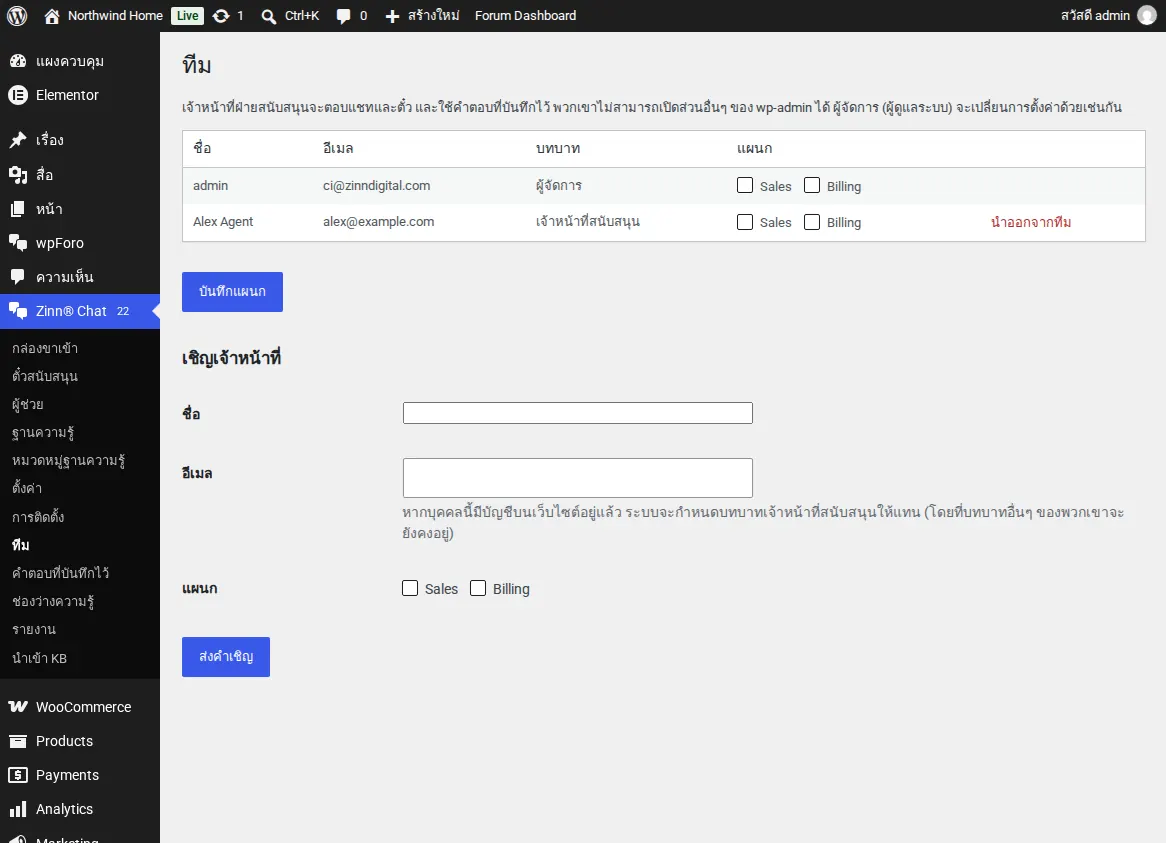
เปิด Zinn® Chat, ทีม, ป้อนชื่อและอีเมล แล้วเลือก ส่งคำเชิญ พวกเขาจะได้รับอีเมลตั้งรหัสผ่านของ WordPress และเข้าสู่กล่องจดหมายเมื่อลงชื่อเข้าใช้ บัญชีที่มีอยู่จะได้รับการเพิ่มบทบาทตัวแทน
แผนก
ระบุแผนกของคุณในการตั้งค่า ทีม และการกำหนดเส้นทาง จากนั้นทำเครื่องหมายที่แผนกของเจ้าหน้าที่แต่ละคนในหน้าจอทีม ลูกค้าสามารถเลือกแผนกได้ในแบบฟอร์มตั๋ว และ AI สามารถเลือกแผนกให้พวกเขาได้
มอบหมายตั๋วใหม่
เลือกตามลำดับ (แบบวนรอบ) หรือเลือกเจ้าหน้าที่ที่มีตั๋วเปิดอยู่น้อยที่สุด จะเลือกเฉพาะเจ้าหน้าที่ในแผนกของตั๋วเท่านั้น
ติดตั้งแอปเอเจนต์
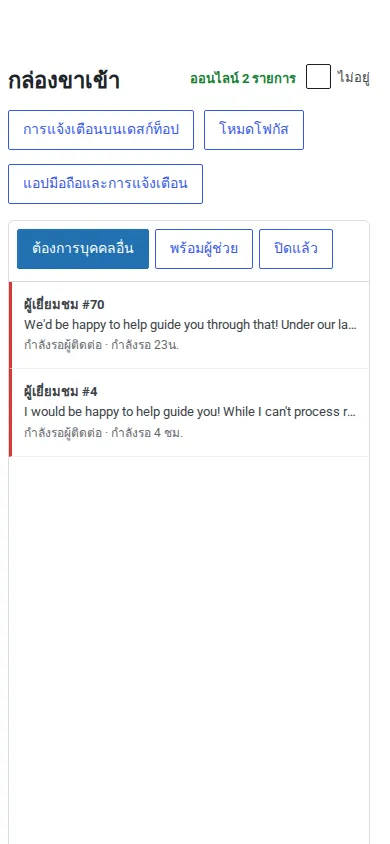
เปิดกล่องขาเข้าบนโทรศัพท์: ใน Chrome หรือ Edge ให้เลือก ติดตั้ง บน iPhone ให้เลือก แชร์ และ เพิ่มไปยังหน้าจอโฮม โดยจะเปิดแบบเต็มหน้าจอในรูปแบบที่สร้างขึ้นสำหรับโทรศัพท์ ใช้แอปโทรศัพท์และการแจ้งเตือนเพื่อเปิดการแจ้งเตือนในแต่ละอุปกรณ์
ดูว่ามีใครอีกบ้างที่อยู่ในคำร้อง
เมื่อมีคนสองคนเปิดแชทหรือตั๋วเดียวกัน แต่ละคนจะเห็นอีกฝ่าย และจะมีคำเตือนปรากฏขึ้นเมื่ออีกฝ่ายกำลังเขียนคำตอบ
เจ้าหน้าที่ไม่สามารถเปลี่ยนการตั้งค่า ดูรายงาน หรือลบตั๋วได้: สิ่งเหล่านี้ยังคงเป็นของผู้ดูแลระบบ
คู่มือที่เกี่ยวข้อง
- เริ่ม Zinn® Chat Pro
- ข้อความตอบกลับที่บันทึกไว้ ข้อความตอบกลับที่แนะนำ และบทสรุป
- เวลาทำการและเป้าหมาย SLA
- อนุญาตให้ลูกค้าตอบกลับตั๋วผ่านทางอีเมล
- Slack, Teams, Telegram, การแจ้งเตือนแบบพุช และเว็บฮุก
- เพอร์โซนาของ AI กฎการส่งต่องาน การคัดแยก และแหล่งข้อมูลเพิ่มเติม
- ค้นหาและเติมเต็มช่องว่างทางความรู้
- สร้างฐานความรู้ใน WordPress
- นำเข้าฐานความรู้ที่มีอยู่
- ข้อความแชทเชิงรุก
- รายงานฝ่ายช่วยเหลือและการให้คะแนนของลูกค้า
- ติดแบรนด์ของตนเองให้กับฝ่ายช่วยเหลือ
- ชอร์ตโค้ด Zinn® Chat: ทุกชอร์ตโค้ดและแอตทริบิวต์
รวมอยู่ในโฮสติ้ง Zinn Digital®
ติดตั้งไว้แล้วในทุกเว็บไซต์ WordPress ที่เราโฮสต์
ปลั๊กอิน Zinn® Chat ฟรีได้รับการติดตั้งและเปิดใช้งานในทุกไซต์ WordPress ที่เราโฮสต์บนเซิร์ฟเวอร์ของเราเอง ดังนั้นการแชทจึงอยู่ห่างออกไปเพียงแค่สวิตช์เดียว Premium เป็นการอัปเกรดสำหรับแต่ละไซต์ เมื่อคุณต้องการมากกว่านี้