 Zinn® Chat
지원 상담원, 부서 및 전화 앱 추가
wp-admin의 다른 영역에 접근하지 않고도 채팅과 티켓에 응답할 수 있는 동료를 초대하고, 부서별로 티켓을 라우팅하고, 상담원 앱을 설치하세요.
지원 담당자 계정은 고객에게 응답하고 저장된 답변을 사용합니다. wp-admin의 다른 모든 부분은 이를 받은편지함으로 다시 보냅니다.
이 가이드는 Zinn® Chat Pro에 관한 것입니다. 모든 Pro 요금제는 무료 평가판으로 시작됩니다.
상담원 초대
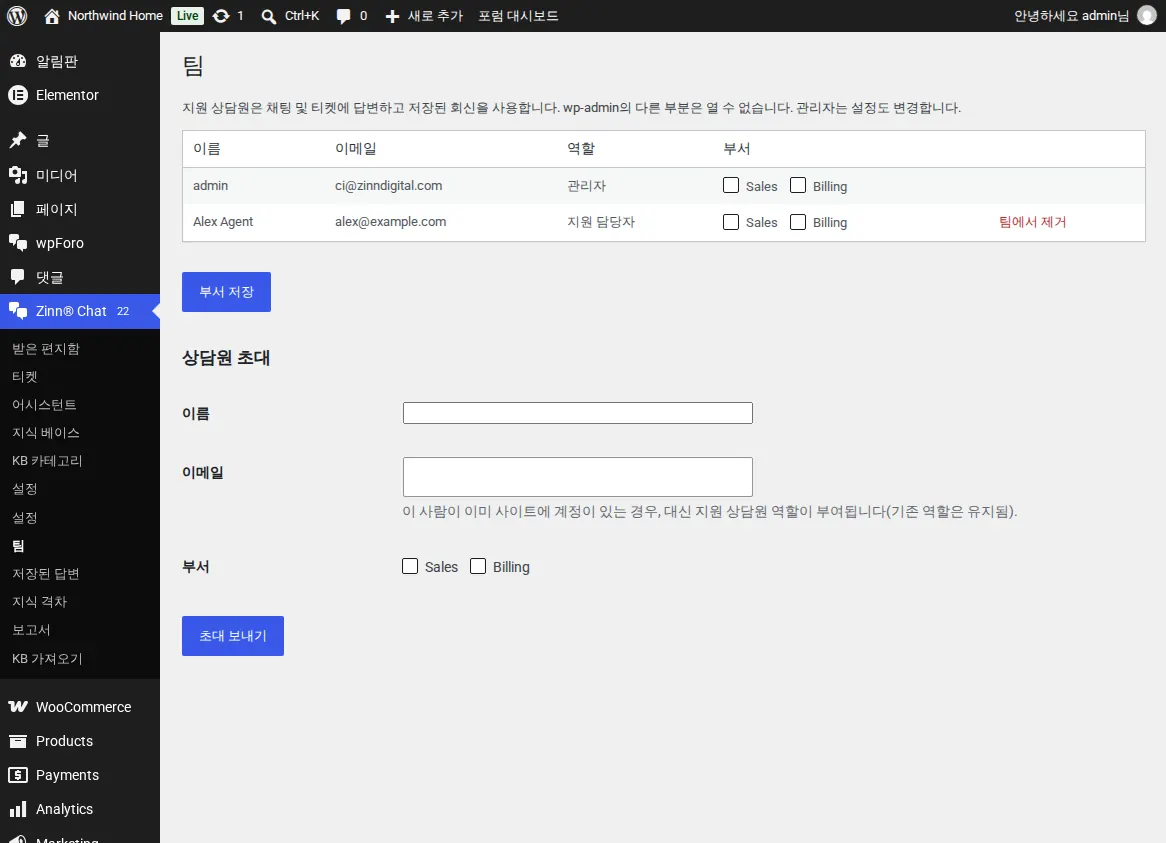
Zinn® Chat, 팀을 열고 이름과 이메일을 입력한 후 초대 보내기를 선택하십시오. 해당 사용자에게 WordPress의 비밀번호 설정 이메일이 발송되며 로그인 시 받은편지함으로 이동합니다. 기존 계정에는 상담원 역할이 추가됩니다.
부서
설정, 팀 및 라우팅에서 부서를 등록한 후, 팀 화면에서 각 상담사의 부서를 선택하십시오. 고객은 티켓 양식에서 부서를 선택할 수 있으며, AI가 대신 부서를 선택할 수도 있습니다.
새 티켓 배정
순차적(라운드 로빈)으로 배정하거나 미해결 티켓이 가장 적은 상담원에게 배정하도록 선택하십시오. 티켓 부서에 속한 상담원만 선택됩니다.
에이전트 앱 설치
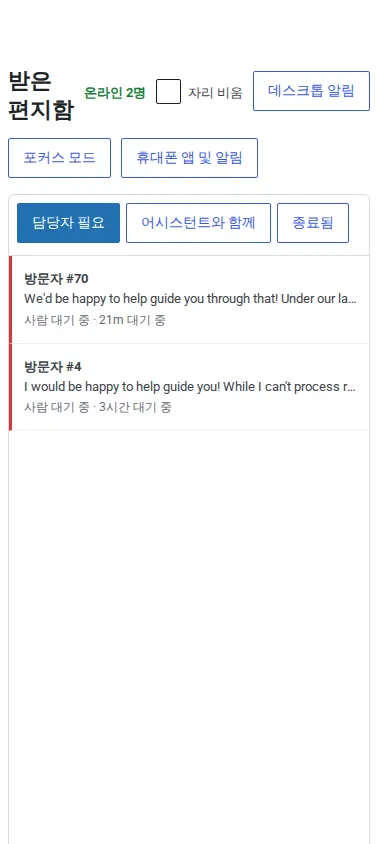
휴대폰에서 수신함을 여세요. Chrome 또는 Edge에서는 '설치'를 선택하고, iPhone에서는 '공유' 후 '홈 화면에 추가'를 선택하세요. 휴대폰에 맞춰진 레이아웃으로 전체 화면에 열립니다. 각 기기에서 알림을 켜려면 전화 앱 및 알림을 사용하세요.
티켓에 참여 중인 다른 사람 확인하기
두 사람이 동일한 채팅이나 티켓을 열면 서로를 볼 수 있으며, 상대방이 답변을 작성 중일 때 경고가 표시됩니다.
상담원은 설정을 변경하거나 보고서를 보거나 티켓을 삭제할 수 없습니다. 이는 관리자에게만 허용됩니다.
Zinn Digital® 호스팅에 포함됨
당사에서 호스팅하는 모든 WordPress 사이트에 이미 설치되어 있습니다
무료 Zinn® Chat 플러그인은 당사의 자체 서버에서 호스팅하는 모든 WordPress 사이트에 설치 및 활성화되어 제공되므로 스위치 하나만 켜면 채팅을 이용하실 수 있습니다. 더 많은 기능이 필요하신 경우 사이트별로 Premium으로 업그레이드하실 수 있습니다.