 Zinn® Chat
Consenti ai clienti di rispondere ai ticket via e-mail
Colleghi una casella di posta o un servizio e-mail in modo che le risposte alle e-mail dei ticket vengano registrate nel ticket.
Ogni e-mail del ticket viene inviata con il Suo indirizzo di supporto come indirizzo di risposta e un riferimento che solo il Suo sito può generare.
Questa guida riguarda Zinn® Chat Pro. Ogni piano Pro inizia con una prova gratuita.
Scegli un indirizzo di assistenza
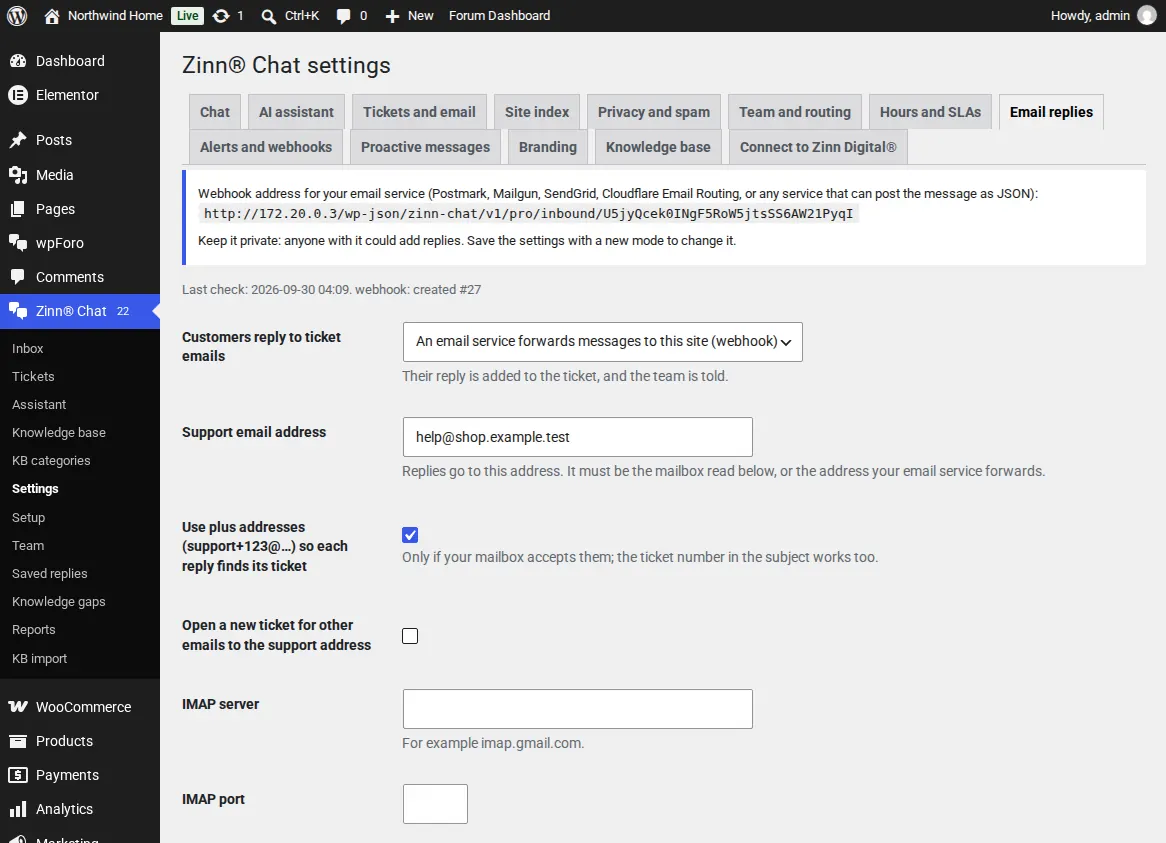
In Impostazioni, Risposte e-mail, inserisca l'indirizzo a cui i clienti devono rispondere. Con l'indirizzamento con il segno più, ogni ticket riceve il proprio indirizzo come support+123@.
Leggere una casella di posta o ricevere un webhook
Lettura di una casella di posta: inserisca il server IMAP, la porta, il nome utente e una password per l'app, e il sito la controllerà ogni due minuti. Webhook: indirizzi Postmark, Mailgun, SendGrid, Cloudflare Email Routing o qualsiasi servizio che invii e-mail in formato JSON all'indirizzo mostrato sullo schermo.
Chi può rispondere
Una risposta del cliente sul ticket viene aggiunta ad esso e lo riapre. Un agente che risponde a un avviso del team risponde al cliente. Un'e-mail proveniente da chiunque altro viene conservata come nota interna e non raggiunge mai il cliente.
Tutto il resto
Le risposte automatiche, le mailing list e i messaggi già ricevuti vengono ignorati. Le nuove e-mail inviate all'indirizzo dell'assistenza possono aprire nuovi ticket.
Viene conservata solo la nuova parte di una risposta: il messaggio citato sottostante viene rimosso.
Guide correlate
- Avvia Zinn® Chat Pro
- Aggiunga agenti di supporto, dipartimenti e l'app per telefono
- Risposte salvate, risposte suggerite e riepiloghi
- Orari di ufficio e obiettivi SLA
- Slack, Teams, Telegram, notifiche push e webhook
- Persona dell'IA, regole di trasferimento, triage e fonti aggiuntive
- Individui e colmi le lacune di conoscenza
- Crea una knowledge base in WordPress
- Importa una Knowledge Base esistente
- Messaggi di chat proattivi
- Report dell'help desk e valutazioni dei clienti
- Personalizza l'help desk come white-label
- Shortcode di Zinn® Chat: ogni shortcode e attributo
Incluso con l'hosting di Zinn Digital®
Già installato su ogni sito WordPress che ospitiamo
Il plugin gratuito Zinn® Chat è preinstallato e attivato su ogni sito WordPress ospitato sui nostri server, rendendo la chat a portata di interruttore. Premium è un aggiornamento, per sito, quando ha bisogno di più.