 Zinn® Chat
Installi Zinn® Chat su WordPress e lo attivi
Installi il plug-in, segua l'elenco di controllo della configurazione, aggiunga la Sua chiave AI e attivi la chat.
Il plugin non esegue alcuna operazione sul Suo sito finché non lo attiva, quindi installarlo è sicuro su qualsiasi sito.
Installa il plugin
In wp-admin, apra Plugins, Add New, cerchi Zinn® Chat, quindi selezioni Install e Activate. Se Zinn Digital® ospita il Suo sito, è già installato.
Apri la lista di controllo della configurazione
Apra Zinn® Chat, Configurazione. L'elenco di controllo mostra ciò che è stato completato e ciò che rimane: la chat attivata, una chiave IA, il sito letto dall'assistente e una pagina di supporto.

Aggiunga la Sua chiave AI
Scelga provider e modelli di AI e incolli una chiave da Google Gemini, OpenAI, Anthropic, Mistral, OpenRouter o DeepSeek. Il modello idoneo più recente viene selezionato per Lei, e può sceglierne un altro.
Attiva la chat
In Impostazioni, Chat, selezioni Mostra la chat sul sito, scelga titolo, messaggio di benvenuto, colori e lato, quindi salvi. Il pulsante della chat apparirà su ogni pagina.
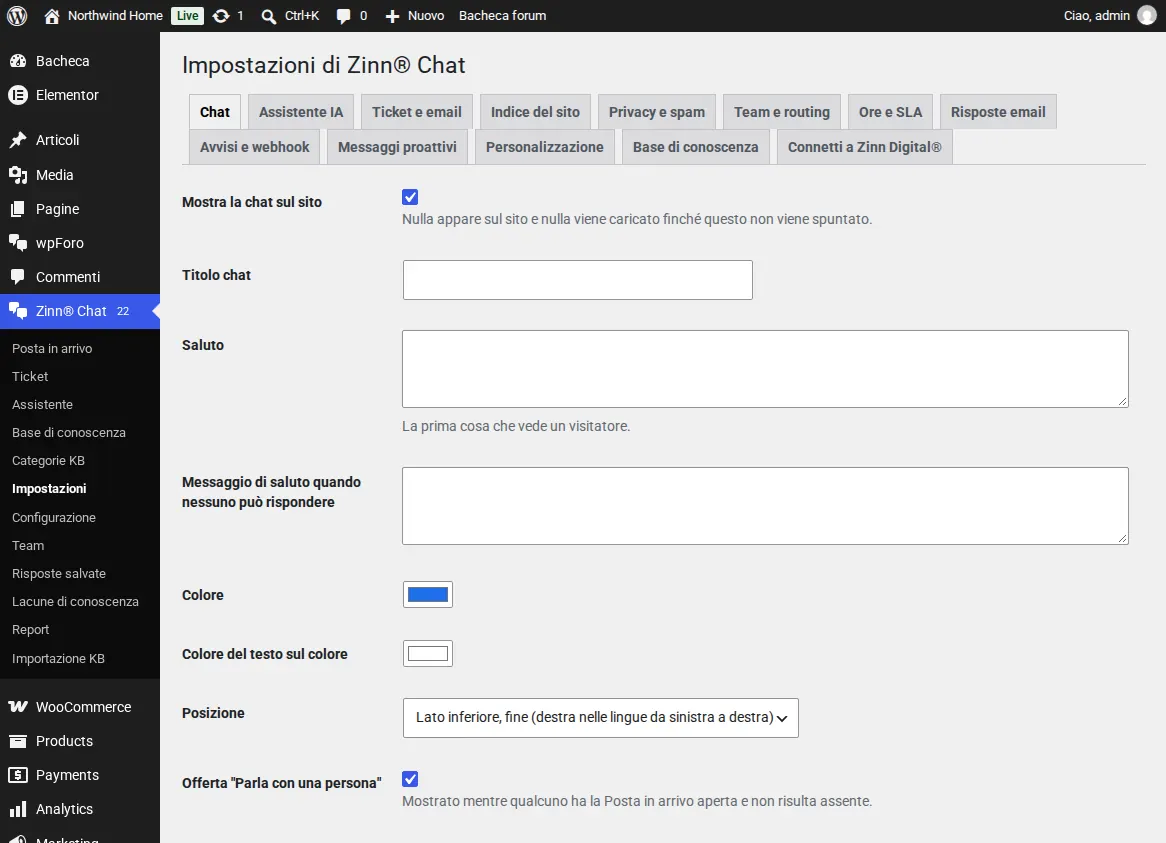
Sulle Sue pagine non viene caricato nulla finché un visitatore non fa clic sul pulsante della chat, quindi la velocità della pagina non viene influenzata.
Guide correlate
- Configuri l'assistente IA e gli insegni i contenuti del Suo sito
- Risponda alle chat dal vivo in WordPress
- Ticket di assistenza, la pagina di assistenza e le e-mail dei ticket
- WooCommerce: la scheda Supporto e le domande sugli ordini
- Elementi di chat e supporto per blocchi e costruttori di pagine
- Privacy, consenso e protezione dallo spam
- Shortcode di Zinn® Chat: ogni shortcode e attributo
Incluso con l'hosting di Zinn Digital®
Già installato su ogni sito WordPress che ospitiamo
Il plugin gratuito Zinn® Chat è preinstallato e attivato su ogni sito WordPress ospitato sui nostri server, rendendo la chat a portata di interruttore. Premium è un aggiornamento, per sito, quando ha bisogno di più.