 Zinn® Chat
WordPress でライブチャットに応答
訪問者が担当者に連絡する方法、複数のチャットに同時に対応する方法、およびスマートフォンから業務を行う方法。
担当者と話すオプションは、誰かが受信トレイを開いており、退席中に設定されていない場合にのみ訪問者に表示されます。
受信トレイを開く
Zinn® Chat の受信トレイを開きます。担当者を待っている訪問者が、待ち時間とともに最優先で表示されます。新しい訪問者が待機すると、デスクトップ通知と音声でお知らせします。
チャットを開始
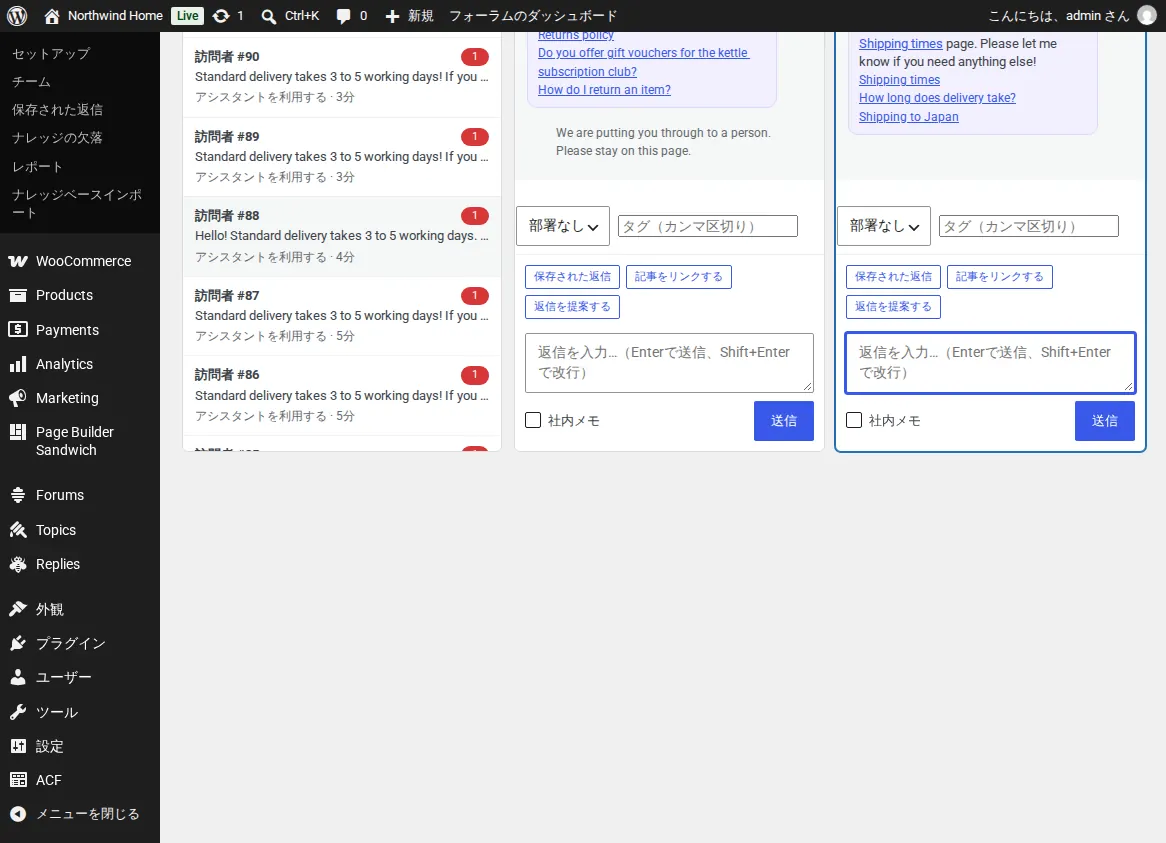
チャットを開いて「このチャットを担当」を押すか、そのまま返信してください。アシスタントは待機状態になります。開いた各チャットは個別の下書きを保持するタブとなり、ワイド画面では最大3つまで並べて表示されます。Alt キーと数字キーでそれらを切り替えます。
差し戻す、終了する、またはチケットにする
「アシスタントに戻る」を選択すると、訪問者は AI に戻ります。「チケットを作成」を選択すると、チャットがメールで回答されるチケットに変換されます。「チャットを終了」を選択するとチャットが終了します。チームのみに表示される内容を記入するには、「内部メモ」にチェックを入れてください。
電話から応答
スマートフォンやタブレットでは、受信トレイに一覧が表示され、戻るボタン付きの全画面で1つのチャットが表示されます。フォーカスモードは、どの画面でも wp-admin の残りの部分を非表示にします。
「設定、チケット、メール」で設定された時間内に待機中のチャットを誰も対応しなかった場合、チームにメールが送信されます。
Zinn Digital®ホスティングに含まれています
弊社がホスティングするすべての WordPress サイトにプリインストール済み
無料の Zinn® Chat プラグインは、自社サーバーでホストするすべての WordPress サイトにインストールおよび有効化された状態で提供されるため、スイッチ1つでチャットを利用できます。さらに機能が必要な場合は、サイトごとに Premium へのアップグレードが可能です。