 Zinn® Chat
WordPress'e Zinn® Chat yükleyin ve etkinleştirin
Eklentiyi yükleyin, Kurulum kontrol listesini takip edin, AI anahtarınızı ekleyin ve sohbeti açın.
Eklenti, siz açana kadar sitenizde hiçbir şey yapmaz; bu nedenle herhangi bir siteye yüklenmesi güvenlidir.
Eklentiyi yükleyin
wp-admin içinde Plugins bölümünü açın, Add New seçeneğine gidin, Zinn® Chat aramasını yapın, ardından Install ve Activate işlemlerini gerçekleştirin. Siteniz Zinn Digital® tarafından barındırılıyorsa zaten yüklüdür.
Kurulum kontrol listesini açın
Zinn® Chat, Kurulum bölümünü açın. Kontrol listesi nelerin yapıldığını ve nelerin kaldığını gösterir: sohbet açıldı, bir AI anahtarı, asistan tarafından okunan site ve bir destek sayfası.

Yapay zeka anahtarınızı ekleyin
AI sağlayıcılarını ve modellerini seçin; Google Gemini, OpenAI, Anthropic, Mistral, OpenRouter veya DeepSeek üzerinden aldığınız bir anahtarı yapıştırın. En yeni ve en uygun model sizin için seçilir, dilerseniz başka bir model de seçebilirsiniz.
Sohbeti aç
Ayarlar, Sohbet bölümünde Sitede sohbeti göster seçeneğini işaretleyin, başlığını, karşılama mesajını, renklerini ve konumunu belirleyip kaydedin. Sohbet düğmesi her sayfada görünecektir.
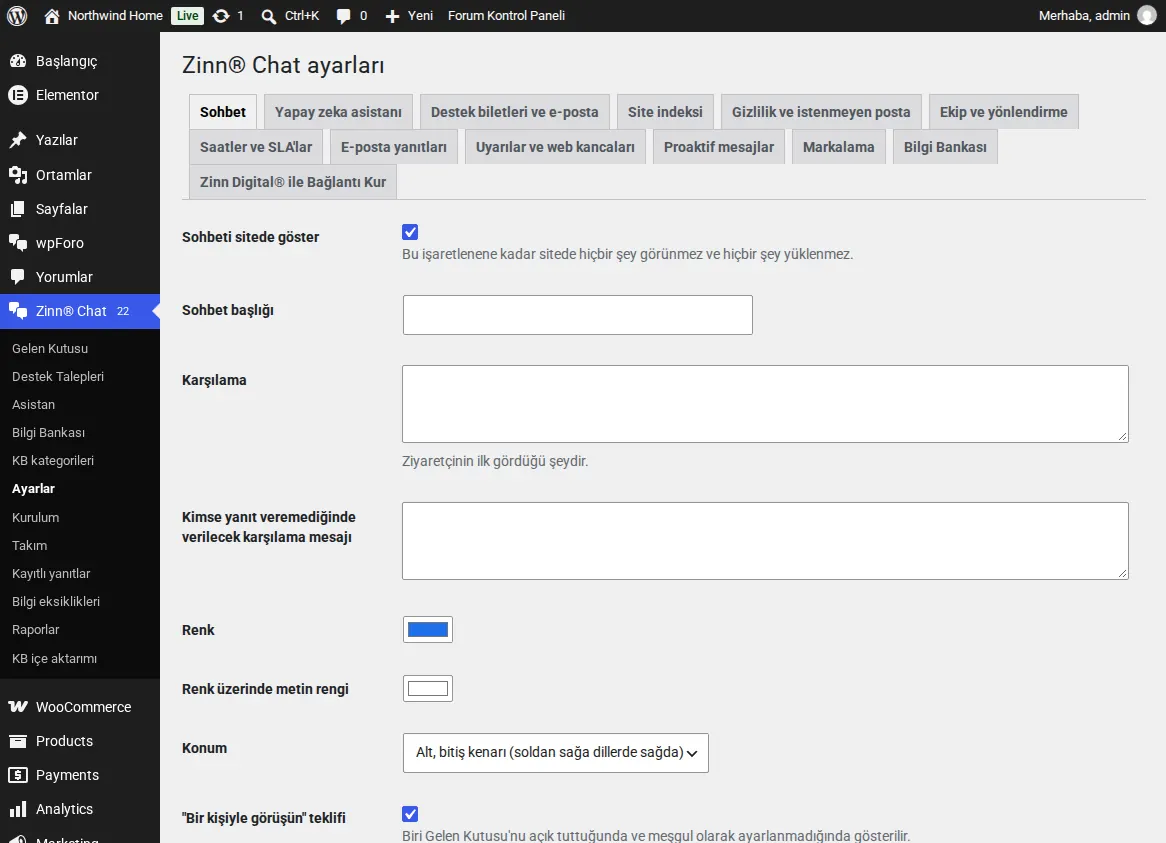
Bir ziyaretçi sohbet düğmesine tıklayana kadar sayfalarınızda hiçbir şey yüklenmez, bu nedenle sayfa hızı etkilenmez.
İlgili kılavuzlar
- Yapay zeka asistanını kurun ve sitenizi ona öğretin
- WordPress'te canlı sohbetleri yanıtlayın
- Destek talepleri, destek sayfası ve talep e-postaları
- WooCommerce: Destek sekmesi ve sipariş soruları
- Bloklar ve sayfa oluşturucular için sohbet ve destek bileşenleri
- Gizlilik, onay ve spam koruması
- Zinn® Chat kısa kodları: her kısa kod ve nitelik
Zinn Digital® barındırma hizmetine dahildir
Barındırdığımız her WordPress sitesinde zaten yüklü
Ücretsiz Zinn® Chat eklentisi, kendi sunucularımızda barındırdığımız her WordPress sitesinde kurulu ve etkinleştirilmiş olarak gelir; böylece sohbet başlatmak yalnızca bir anahtar uzağınızdadır. Daha fazlasına ihtiyaç duyduğunuzda Premium, site başına bir yükseltmedir.