 Zinn® Chat
Installez Zinn® Chat sur WordPress et activez-le
Installez l’extension, suivez la liste de contrôle de configuration, ajoutez votre clé IA et activez le chat.
L’extension ne fait rien sur votre site tant que vous ne l’activez pas, son installation est donc sûre sur n’importe quel site.
Installer l’extension
Dans wp-admin, ouvrez Plugins, Add New, recherchez Zinn® Chat, puis cliquez sur Install et Activate. Si Zinn Digital® héberge votre site, il est déjà installé.
Ouvrir la liste de contrôle de configuration
Ouvrez Zinn® Chat, Configuration. La liste de contrôle indique ce qui est fait et ce qu’il reste à faire : le chat activé, une clé d’IA, le site lu par l’assistant et une page d’assistance.

Ajoutez votre clé d’IA
Choisissez des fournisseurs et des modèles d’AI, puis collez une clé provenant de Google Gemini, OpenAI, Anthropic, Mistral, OpenRouter ou DeepSeek. Le modèle adapté le plus récent est sélectionné pour vous, et vous pouvez en choisir un autre.
Activer le chat
Dans Paramètres, Chat, cochez Afficher le chat sur le site, choisissez son titre, son message d’accueil, ses couleurs et son emplacement, puis enregistrez. Le bouton de chat s’affichera sur chaque page.
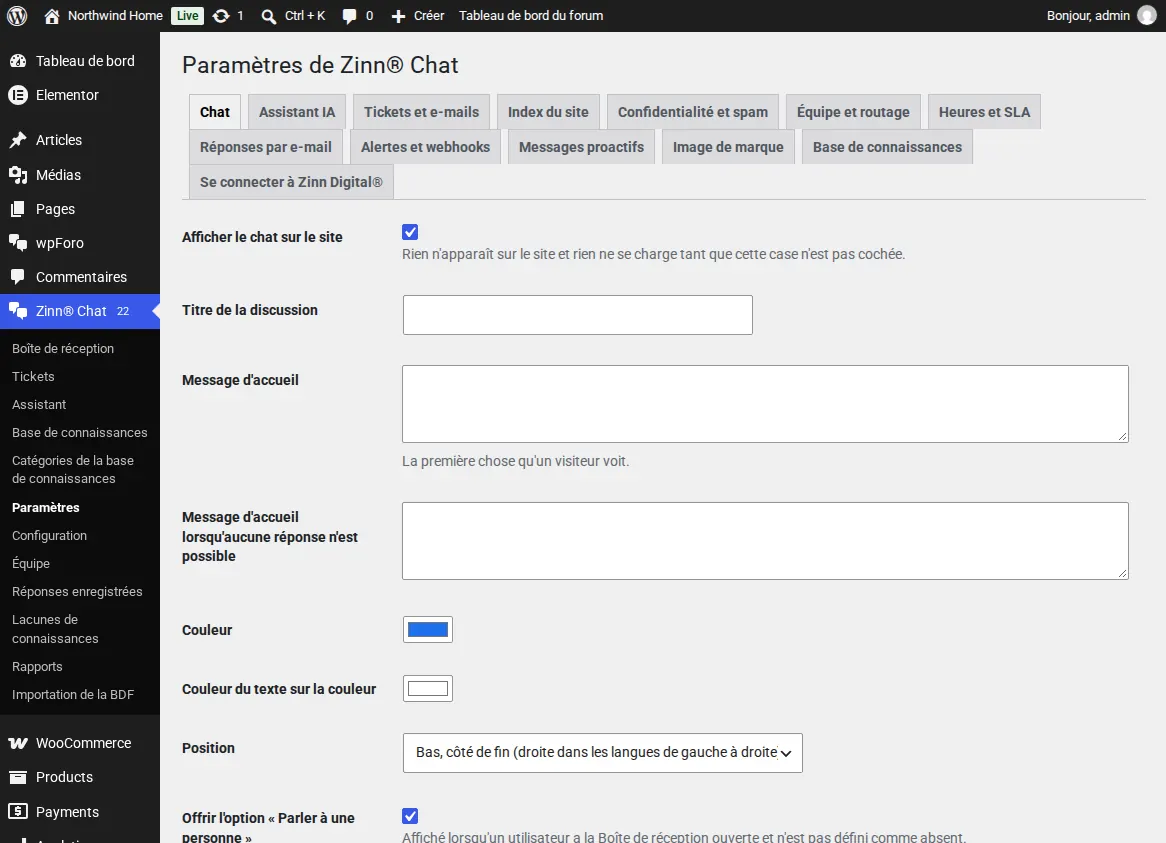
Rien n’est chargé sur vos pages tant qu’un visiteur ne clique pas sur le bouton de discussion, la vitesse des pages n’est donc pas affectée.
Guides associés
- Configurez l’assistant IA et apprenez-lui votre site
- Répondez aux discussions en direct dans WordPress
- Tickets d’assistance, la page d’assistance et e-mails relatifs aux tickets
- WooCommerce : l’onglet Assistance et les questions relatives aux commandes
- Éléments de chat et d’assistance pour les blocs et constructeurs de pages
- Confidentialité, consentement et protection contre le spam
- Codes courts Zinn® Chat : chaque code court et attribut
Inclus avec l’hébergement Zinn Digital®
Déjà installé sur chaque site WordPress que nous hébergeons
L’extension gratuite Zinn® Chat est installée et activée sur chaque site WordPress que nous hébergeons sur nos propres serveurs, de sorte qu’un chat n’est qu’à un clic d’interrupteur. Premium est une mise à niveau, par site, lorsque vous avez besoin de plus.