 Zinn® Chat
Configurez l’assistant IA et apprenez-lui votre site
Comment l’assistant lit votre site, comment tester ses réponses et voir leurs sources, et comment corriger une réponse incorrecte.
L’assistant répond uniquement à partir de votre propre site, inclut un lien vers la page utilisée et l’indique lorsque votre site ne contient pas la réponse.
Choisissez son mode de réponse
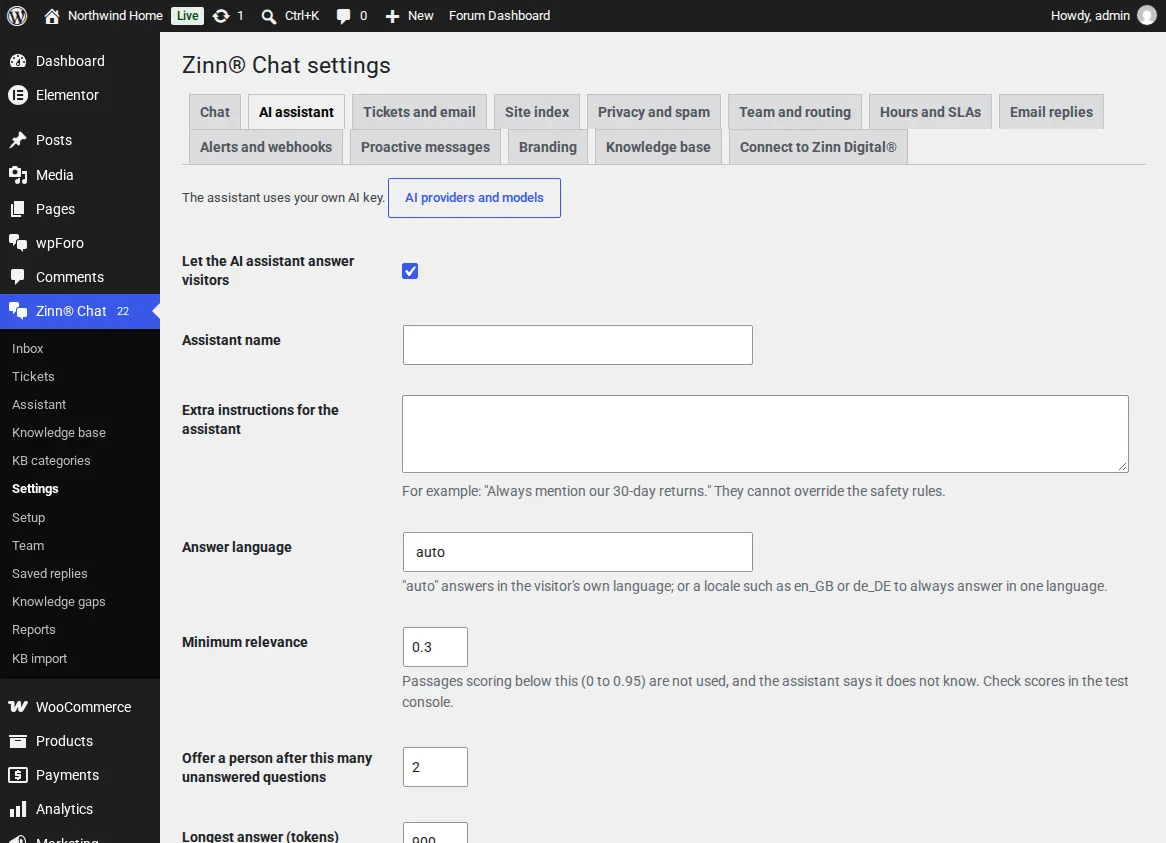
Dans Paramètres, Assistant IA, donnez-lui un nom, ajoutez des instructions supplémentaires (par exemple : mentionnez toujours nos retours sous 30 jours), choisissez la langue de réponse ou laissez-la sur automatique pour répondre dans la langue de chaque visiteur, et définissez quand proposer un interlocuteur humain.
Laissez-le lire votre site
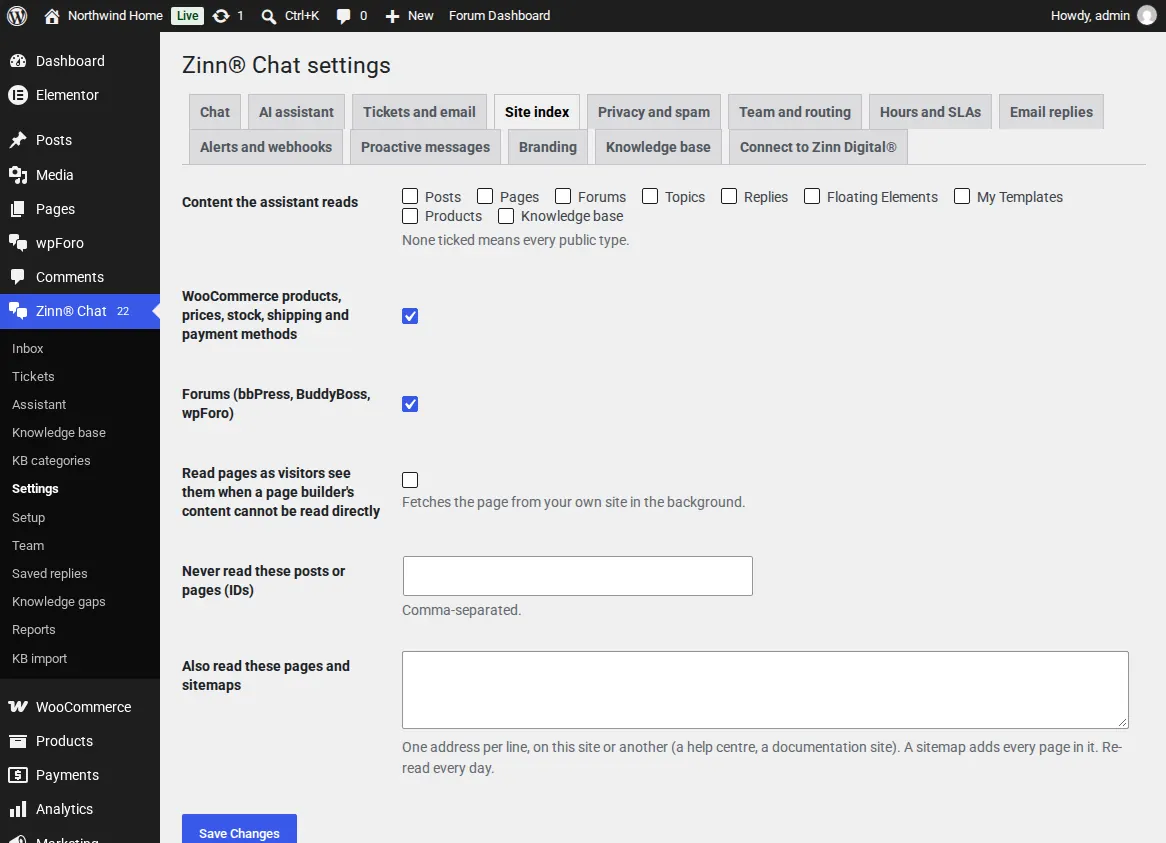
Dès que le chat est activé, l’assistant lit en arrière-plan chaque page, article, produit et sujet de forum publié, y compris le contenu créé avec Elementor, Divi, Beaver Builder, Bricks, Page Builder Sandwich et ACF. Les pages nouvelles et modifiées sont relues automatiquement, et les pages supprimées quittent son index.
Choisissez le texte affiché
Dans Réglages, Index du site, choisissez les types de contenu, WooCommerce et forums, puis listez les pages qui ne doivent jamais être lues. Les pages marquées noindex ou protégées par un mot de passe ne sont jamais lues.
Testez-le avant que les visiteurs ne le fassent
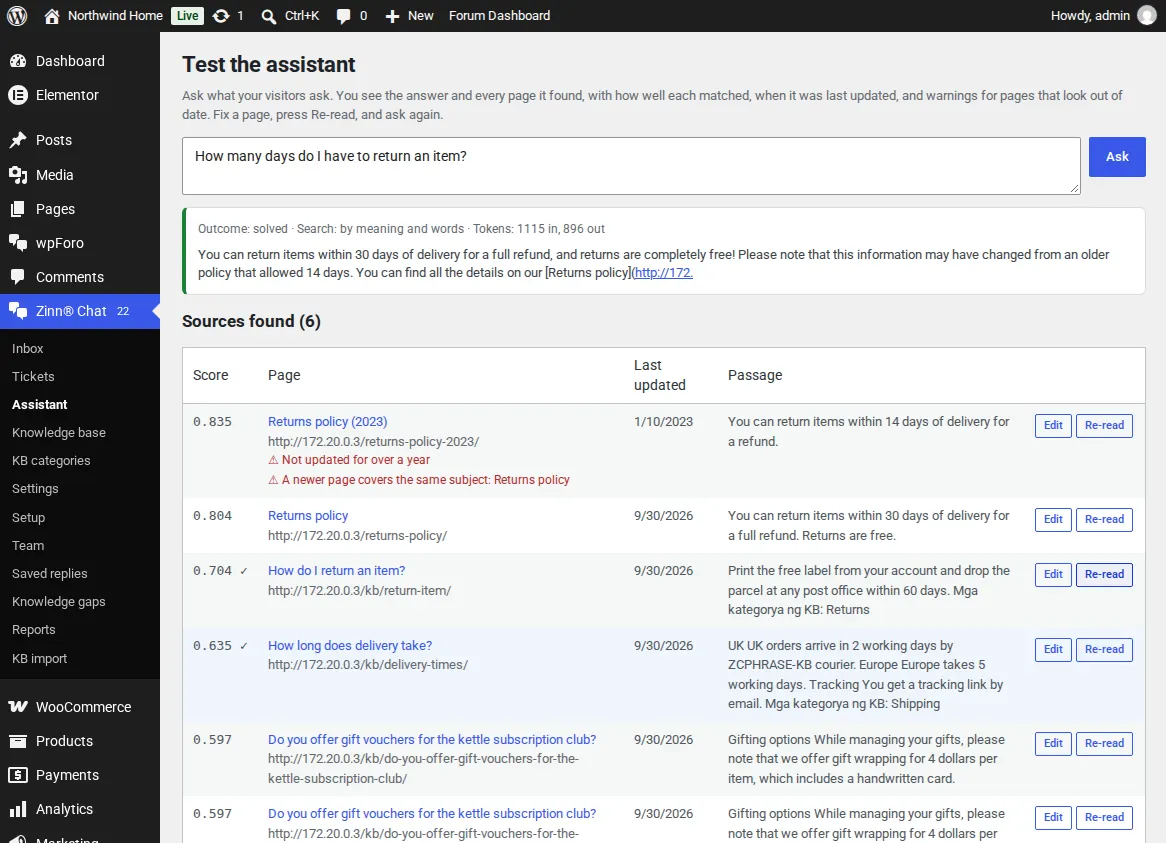
Ouvrez Zinn® Chat, Assistant et posez une question. Vous voyez la réponse et chaque page trouvée, avec son score, son adresse et sa dernière mise à jour. Une page non mise à jour depuis plus d’un an, ou contredite par une page plus récente, est signalée.
Corrigez une réponse incorrecte à la source
Modifiez la page d’où provient la réponse, puis appuyez sur « Relire » à côté et posez à nouveau votre question. Utilisez « Relire tout le site » ou « Reconstruire toutes les significations » après des modifications plus importantes.
Votre clé d’IA est stockée de manière chiffrée dans votre propre base de données. Le texte n’est envoyé qu’au fournisseur d’IA dont vous avez ajouté la clé.
Guides associés
- Installez Zinn® Chat sur WordPress et activez-le
- Répondez aux discussions en direct dans WordPress
- Tickets d’assistance, la page d’assistance et e-mails relatifs aux tickets
- WooCommerce : l’onglet Assistance et les questions relatives aux commandes
- Éléments de chat et d’assistance pour les blocs et constructeurs de pages
- Confidentialité, consentement et protection contre le spam
- Codes courts Zinn® Chat : chaque code court et attribut
Inclus avec l’hébergement Zinn Digital®
Déjà installé sur chaque site WordPress que nous hébergeons
L’extension gratuite Zinn® Chat est installée et activée sur chaque site WordPress que nous hébergeons sur nos propres serveurs, de sorte qu’un chat n’est qu’à un clic d’interrupteur. Premium est une mise à niveau, par site, lorsque vous avez besoin de plus.