 Zinn® Chat
WordPress жүйесіне Zinn® Chat орнатып, оны қосыңыз
Плагинді орнатыңыз, баптауды тексеру парағын орындаңыз, AI кілтіңізді қосыңыз және чатты қосыңыз.
Қосылатын модуль оны қосқанға дейін сайтыңызда ештеңе істемейді, сондықтан оны кез келген сайтқа орнату қауіпсіз.
Плагинді орнату
wp-admin ішінде Plugins бөлімін ашып, Add New тармағын таңдаңыз, Zinn® Chat іздеңіз, содан кейін Install және Activate басыңыз. Егер сайтыңызды Zinn Digital® орналастырса, ол әлдеқашан орнатылған.
Баптауды тексеру тізімін ашу
Zinn® Chat, Баптау бөлімін ашыңыз. Тексеру тізімі не орындалғанын және не қалғанын көрсетеді: чат қосылған, AI кілті, көмекші оқыған сайт және қолдау көрсету беті.

AI кілтіңізді қосыңыз
AI провайдерлері мен модельдерін таңдап, Google Gemini, OpenAI, Anthropic, Mistral, OpenRouter немесе DeepSeek қызметінен кілтті қойыңыз. Сіз үшін ең жаңа қолайлы модель таңдалады және басқасын таңдауыңызға болады.
Чатты қосу
Параметрлер, Чат бөлімінде Чатты сайтта көрсету құсбелгісін қойыңыз, оның тақырыбын, амандасуын, түстері мен орналасу жағын таңдап, сақтаңыз. Чат түймесі әрбір бетте пайда болады.
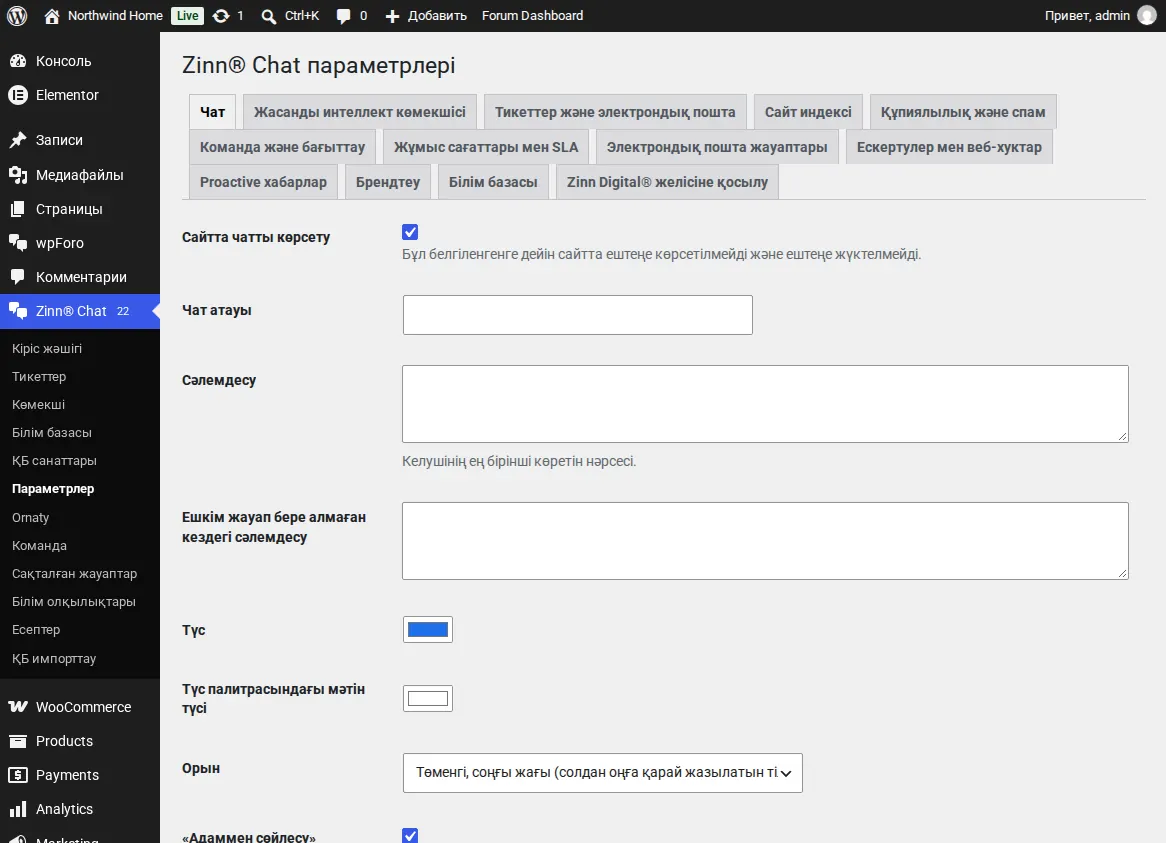
Келуші чат батырмасын басқанша беттеріңізде ештеңе жүктелмейді, сондықтан беттің жылдамдығына әсер етпейді.
Қатысты нұсқаулықтар
- Жасанды интеллект көмекшісін баптап, оған сайтыңызды үйретіңіз
- WordPress-те тікелей чаттарға жауап беріңіз
- Қолдау сұраныстары, қолдау беті және сұраныс хаттары
- WooCommerce: Қолдау қойындысы және тапсырыс сұрақтары
- Блоктар мен бет құрастырушыларға арналған чат және қолдау элементтері
- Құпиялылық, келісім және спамнан қорғау
- Zinn® Chat қысқа кодтары: әрбір қысқа код және төлсипат
Zinn Digital® хостингіне кіреді
Біз орналастыратын әрбір WordPress сайтына алдын ала орнатылған
Тегін Zinn® Chat плагині біз өзіміздің серверлерімізде орналастыратын әрбір WordPress сайтында орнатылған және іске қосылған күйде келеді, сондықтан чат тек бір ғана ауыстырып-қосқыш қашықтықта. Қосымша мүмкіндіктер қажет болған кезде Premium — бұл әр сайтқа арналған жаңарту.