 Zinn® Chat
WordPress मा Zinn® Chat स्थापना गर्नुहोस् र यसलाई सक्रिय गर्नुहोस्
प्लगइन स्थापना गर्नुहोस्, सेटअप चेकलिस्ट पछ्याउनुहोस्, आफ्नो AI कुञ्जी थप्नुहोस् र च्याट सक्रिय गर्नुहोस्।
तपाईंले यसलाई सक्रिय नगरेसम्म प्लगइनले तपाईंको साइटमा केही पनि गर्दैन, त्यसैले यसलाई कुनै पनि साइटमा स्थापना गर्न सुरक्षित छ।
प्लगइन स्थापना गर्नुहोस्
wp-admin मा, Plugins खोल्नुहोस्, Add New मा जानुहोस्, Zinn® Chat खोज्नुहोस्, त्यसपछि Install र Activate गर्नुहोस्। यदि Zinn Digital® ले तपाईंको साइट होस्ट गर्छ भने, यो पहिले नै स्थापना भइसकेको छ।
सेटअप चेकलिस्ट खोल्नुहोस्
Zinn® Chat, सेटअप खोल्नुहोस्। चेकलिस्टले के सम्पन्न भयो र के बाँकी छ भनी देखाउँछ: च्याट सक्रिय गरिएको, एउटा AI कुञ्जी, सहायकद्वारा पढिएको साइट, र समर्थन पृष्ठ।

आफ्नो AI कुञ्जी थप्नुहोस्
AI प्रदायकहरू र मोडेलहरू छान्नुहोस्, र Google Gemini, OpenAI, Anthropic, Mistral, OpenRouter वा DeepSeek बाट कुञ्जी टाँस्नुहोस्। तपाईंको लागि सबैभन्दा नयाँ उपयुक्त मोडेल छानिएको छ, र तपाईंले अर्को छान्न सक्नुहुन्छ।
च्याट अन गर्नुहोस्
सेटिङहरू, च्याटमा, साइटमा च्याट देखाउनुहोस् छान्नुहोस्, यसको शीर्षक, अभिवादन, रङहरू र छेउ चयन गर्नुहोस्, र सुरक्षित गर्नुहोस्। च्याट बटन प्रत्येक पृष्ठमा देखा पर्नेछ।
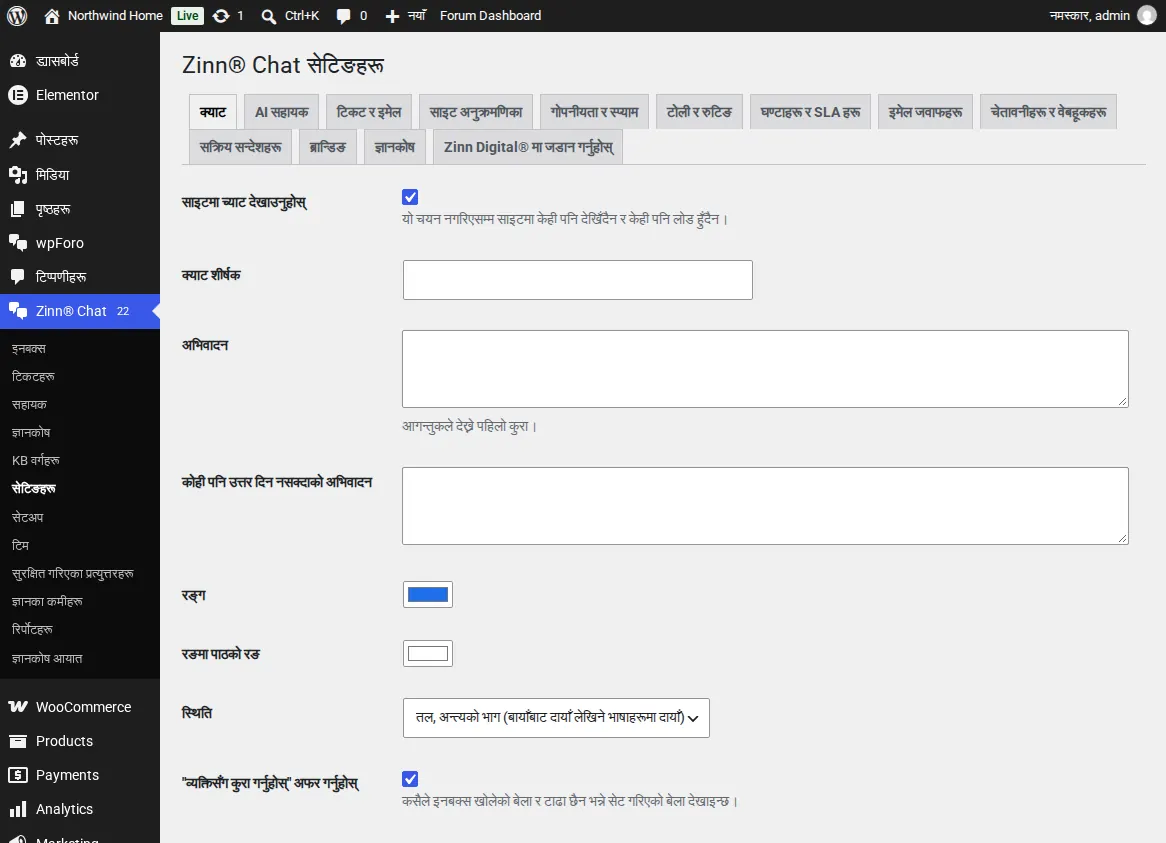
कुनै आगन्तुकले च्याट बटनमा क्लिक नगरेसम्म तपाईंका पृष्ठहरूमा केही पनि लोड हुँदैन, त्यसैले पृष्ठको गति प्रभावित हुँदैन।
सम्बन्धित गाइडहरू
- एआई सहायक सेटअप गर्नुहोस् र यसलाई तपाईंको साइट बारे सिकाउनुहोस्
- WordPress मा लाइभ च्याटहरूको जवाफ दिनुहोस्
- सहायता टिकटहरू, सहायता पृष्ठ र टिकट इमेलहरू
- WooCommerce: सहायता ट्याब र अर्डरसम्बन्धी प्रश्नहरू
- ब्लकहरू र पृष्ठ निर्माणकर्ताहरूका लागि च्याट र समर्थन तत्वहरू
- गोपनीयता, सहमति र स्प्याम सुरक्षा
- Zinn® Chat सर्टकोडहरू: प्रत्येक सर्टकोड र विशेषता
Zinn Digital® होस्टिङमा समावेश गरिएको छ
हामीले होस्ट गर्ने प्रत्येक WordPress साइटमा पहिल्यै स्थापना गरिएको छ
हाम्रा आफ्नै सर्भरहरूमा हामीले होस्ट गर्ने प्रत्येक WordPress साइटमा नि:शुल्क Zinn® Chat प्लगइन स्थापना र सक्रिय गरिएको हुन्छ, त्यसैले च्याट केवल एक स्विचको दूरीमा छ। तपाईंलाई थप आवश्यक पर्दा प्रति साइट Premium एक अपग्रेड हो।