 Zinn® Chat
Инсталирайте Zinn® Chat в WordPress и го включете
Инсталирайте добавката, следвайте контролния списък за настройка, добавете своя AI ключ и включете чата.
Приставката не прави нищо на Вашия сайт, докато не я включите, така че инсталирането ѝ е безопасно на всеки сайт.
Инсталиране на приставката
В wp-admin отворете Plugins, Add New, потърсете Zinn® Chat, след което инсталирайте (Install) и активирайте (Activate). Ако Zinn Digital® хоства вашия сайт, то вече е инсталирано.
Отворете контролния списък за настройка
Отворете Zinn® Chat, Настройка. Контролният списък показва какво е направено и какво остава: чатът е включен, AI ключ, сайтът е прочетен от асистента и страница за поддръжка.

Добавете своя ключ за изкуствен интелект
Изберете AI доставчици и модели и поставете ключ от Google Gemini, OpenAI, Anthropic, Mistral, OpenRouter или DeepSeek. Най-новият подходящ модел се избира за вас, като можете да изберете друг.
Включване на чата
В Настройки, Чат, поставете отметка на Показване на чата в сайта, изберете неговото заглавие, поздрав, цветове и страна, и запазете. Бутонът за чат ще се показва на всяка страница.
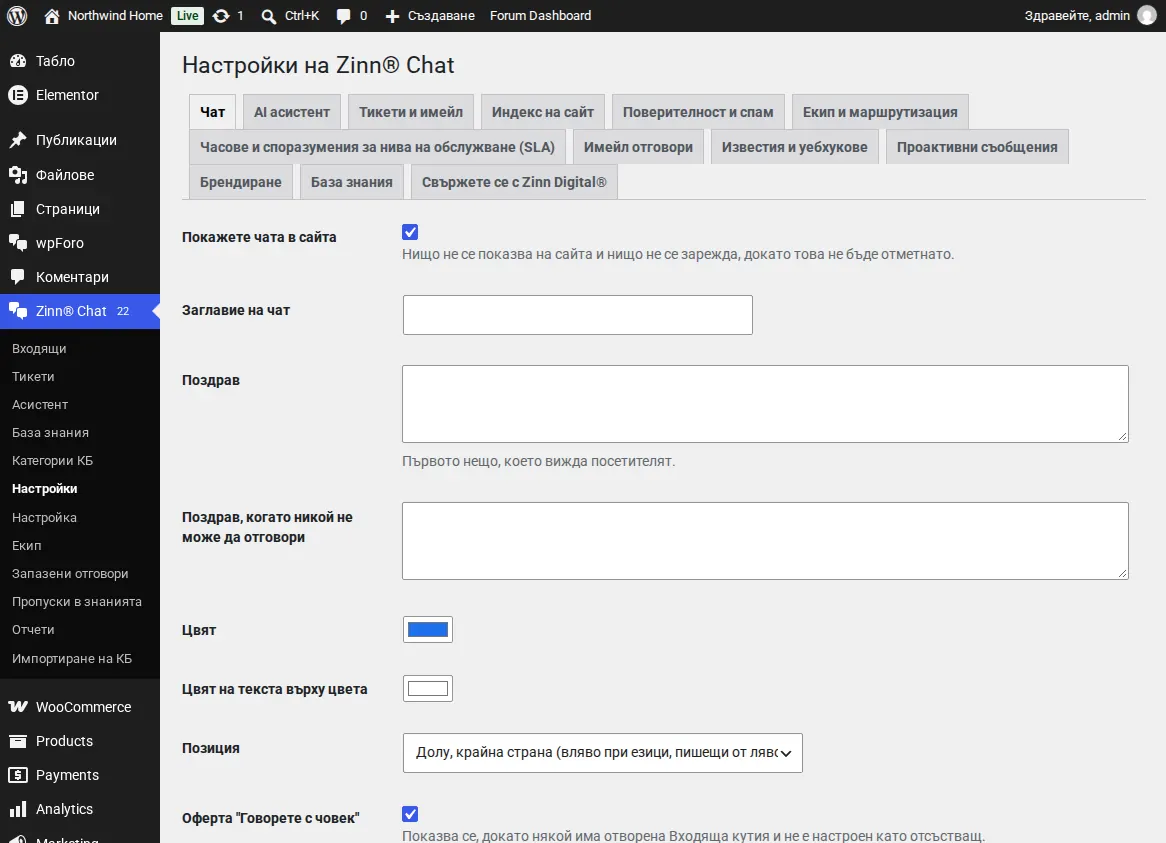
Нищо не се зарежда на Вашите страници, докато посетител не кликне върху бутона за чат, така че скоростта на страницата не се засяга.
Свързани ръководства
- Настройте асистента с изкуствен интелект и го обучете за вашия сайт
- Отговаряйте на чатове на живо в WordPress
- Тикети за поддръжка, страницата за поддръжка и имейли за тикети
- WooCommerce: разделът „Поддръжка“ и въпроси за поръчки
- Елементи за чат и поддръжка за блокове и инструменти за изграждане на страници
- Поверителност, съгласие и защита от спам
- Кратки кодове на Zinn® Chat: всеки кратък код и атрибут
Включено в хостинга на Zinn Digital®
Вече е инсталиран на всеки WordPress сайт, който хостваме
Безплатната приставка Zinn® Chat идва инсталирана и активирана на всеки WordPress сайт, който хостваме на собствените си сървъри, така че чатът е само на едно превключване разстояние. Premium е надграждане за всеки сайт, когато имате нужда от повече.