 Zinn® Chat
Importer une base de connaissances existante
Migrez une base de connaissances depuis BetterDocs, Heroic KB, Echo KB, weDocs, BasePress ou tout autre type de publication, avec des redirections depuis les anciennes adresses.
L’importation effectue des copies ; votre ancienne base de connaissances reste inchangée, sauf demande contraire de votre part.
Ce guide concerne Zinn® Chat Pro. Chaque forfait Pro commence par un essai gratuit.
Choisir la source
Ouvrez Zinn® Chat, importation de la base de connaissances. Les sources trouvées sur le site sont listées avec leur nombre d’articles. Vous pouvez également choisir n’importe quel type de publication avec ses catégories, ou les pages situées sous une page.
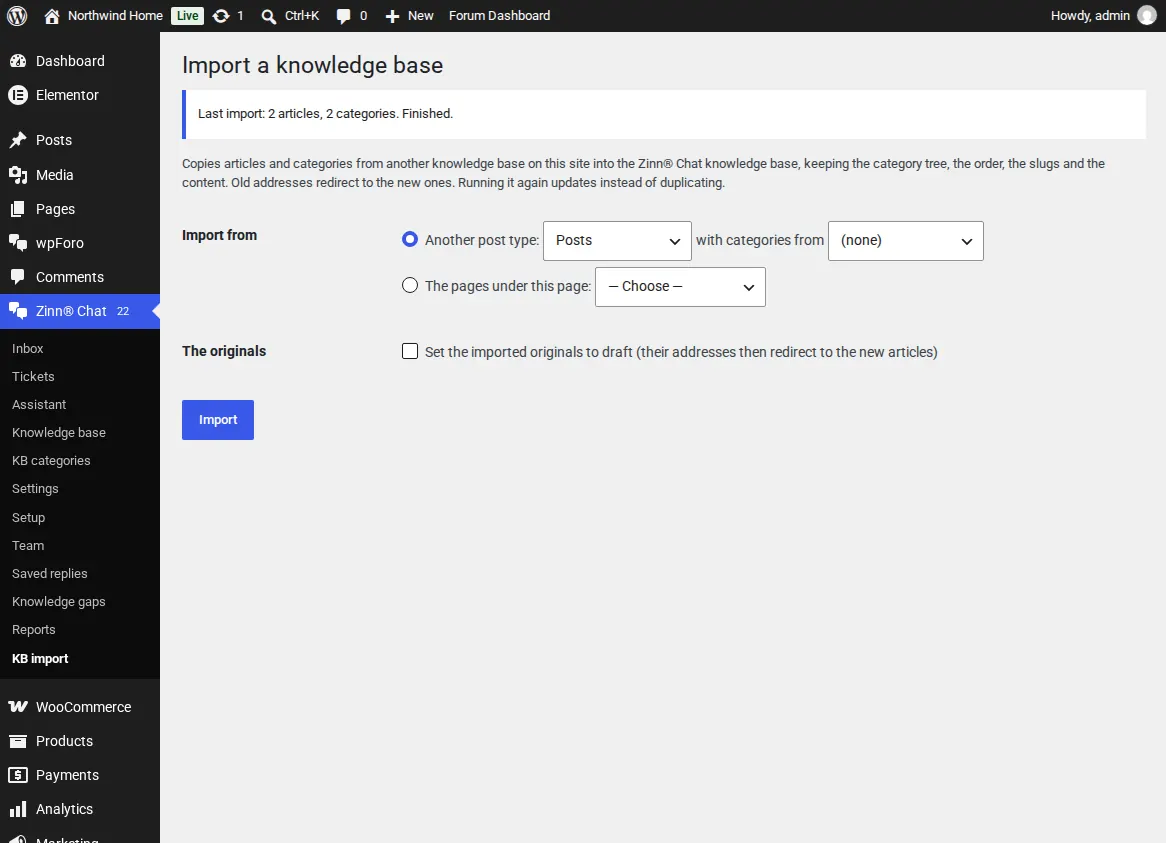
Importer
L’arborescence des catégories, l’ordre, les slugs, le contenu et les données du constructeur de pages sont conservés. Les importations volumineuses se poursuivent en arrière-plan. Une nouvelle exécution effectue une mise à jour au lieu d’un doublon.
Redirections
Chaque ancienne adresse d’article redirige vers le nouvel article avec une redirection permanente. Cochez l’option pour définir les originaux comme brouillons une fois que vous êtes satisfait.
Les articles importés sont immédiatement lus par l’assistant.
Guides associés
- Démarrer Zinn® Chat Pro
- Ajoutez des agents d’assistance, des départements et l’application téléphonique
- Réponses enregistrées, réponses suggérées et résumés
- Heures d’ouverture et objectifs de SLA
- Permettre aux clients de répondre aux tickets par e-mail
- Slack, Teams, Telegram, notifications push et webhooks
- Persona de l’IA, règles de transfert, triage et sources supplémentaires
- Identifiez et comblez les lacunes de connaissances
- Créer une base de connaissances dans WordPress
- Messages de chat proactifs
- Rapports du centre d’assistance et évaluations des clients
- Personnaliser le centre d’assistance en marque blanche
- Codes courts Zinn® Chat : chaque code court et attribut
Inclus avec l’hébergement Zinn Digital®
Déjà installé sur chaque site WordPress que nous hébergeons
L’extension gratuite Zinn® Chat est installée et activée sur chaque site WordPress que nous hébergeons sur nos propres serveurs, de sorte qu’un chat n’est qu’à un clic d’interrupteur. Premium est une mise à niveau, par site, lorsque vous avez besoin de plus.