 Zinn® Chat
ដំឡើង Zinn® Chat នៅលើ WordPress ហើយបើកវា
ដំឡើងកម្មវិធីជំនួយ អនុវត្តតាមបញ្ជីត្រួតពិនិត្យការដំឡើង បន្ថែមសោ AI របស់អ្នក និងបើកការជជែក។
កម្មវិធីជំនួយមិនធ្វើអ្វីនៅលើគេហទំព័ររបស់អ្នកទេ រហូតដល់អ្នកបើកវា ដូច្នេះការដំឡើងវាមានសុវត្ថិភាពនៅលើគេហទំព័រណាមួយ។
ដំឡើងកម្មវិធីជំនួយ
នៅក្នុង wp-admin សូមបើក Plugins, Add New, ស្វែងរក Zinn® Chat បន្ទាប់មក Install និង Activate។ ប្រសិនបើ Zinn Digital® ធ្វើជាម្ចាស់ផ្ទះគេហទំព័ររបស់អ្នក នោះវាត្រូវបានដំឡើងរួចហើយ។
បើកបញ្ជីផ្ទៀងផ្ទាត់ការដំឡើង
បើក Zinn® Chat, ការដំឡើង។ បញ្ជីផ្ទៀងផ្ទាត់បង្ហាញពីអ្វីដែលបានធ្វើរួច និងអ្វីដែលនៅសល់៖ ការជជែកត្រូវបានបើក, សោ AI, គេហទំព័រដែលបានអានដោយជំនួយការ, និងទំព័រជំនួយ។

បន្ថែមសោ AI របស់អ្នក
ជ្រើសរើសអ្នកផ្តល់សេវា និងម៉ូដែល AI ហើយបិទភ្ជាប់សោពី Google Gemini, OpenAI, Anthropic, Mistral, OpenRouter ឬ DeepSeek។ ម៉ូដែលដែលសមស្របថ្មីបំផុតត្រូវបានជ្រើសរើសសម្រាប់អ្នក ហើយអ្នកអាចជ្រើសរើសមួយផ្សេងទៀតបាន។
បើកការជជែក
នៅក្នុង ការកំណត់, ការជជែក សូមធីក បង្ហាញការជជែកនៅលើគេហទំព័រ ជ្រើសរើសចំណងជើង ការស្វាគមន៍ ពណ៌ និងទីតាំងរបស់វា ហើយរក្សាទុក។ ប៊ូតុងជជែកនឹងបង្ហាញនៅលើគ្រប់ទំព័រ។
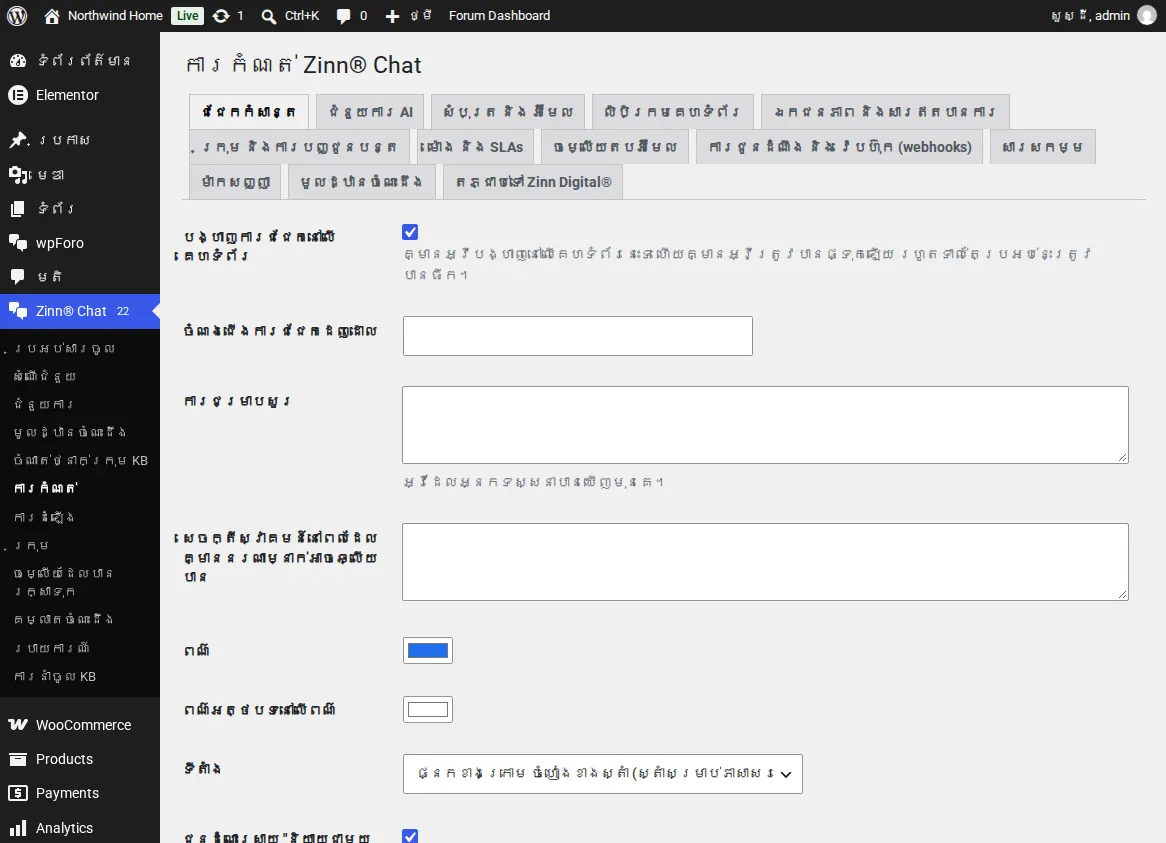
គ្មានអ្វីត្រូវបានផ្ទុកនៅលើទំព័ររបស់អ្នកទេ រហូតដល់អ្នកចូលមើលចុចប៊ូតុងជជែក ដូច្នេះល្បឿនទំព័រមិនត្រូវបានប៉ះពាល់ឡើយ។
សៀវភៅណែនាំពាក់ព័ន្ធ
- ដំឡើងជំនួយការ AI និងបង្រៀនវាអំពីគេហទំព័ររបស់អ្នក
- ឆ្លើយតបការជជែកផ្ទាល់នៅក្នុង WordPress
- សំបុត្រគាំទ្រ ទំព័រគាំទ្រ និងអ៊ីមែលសំបុត្រ
- WooCommerce៖ ផ្ទាំងជំនួយ និងសំណួរអំពីការបញ្ជាទិញ
- ធាតុជជែក និងគាំទ្រសម្រាប់ប្លុក និងកម្មវិធីបង្កើតទំព័រ
- ឯកជនភាព ការយល់ព្រម និងការការពារសារឥតបានការ
- កូដខ្លី Zinn® Chat៖ រាល់កូដខ្លី និងគុណលក្ខណៈ
រួមបញ្ចូលជាមួយការបង្ហោះរបស់ Zinn Digital®
បានដំឡើងរួចរាល់ហើយនៅលើគ្រប់គេហទំព័រ WordPress ដែលយើងបង្ហោះ
កម្មវិធីជំនួយ Zinn® Chat ឥតគិតថ្លៃ ត្រូវបានដំឡើង និងបើកដំណើរការរួចជាស្រេចនៅលើគ្រប់គេហទំព័រ WordPress ដែលយើងបង្ហោះនៅលើម៉ាស៊ីនបម្រើផ្ទាល់ខ្លួនរបស់យើង ដូច្នេះការជជែកគឺនៅសល់ត្រឹមតែកុងតាក់មួយប៉ុណ្ណោះ។ Premium គឺជាការដំឡើងកំណែបន្ថែម សម្រាប់គេហទំព័រនីមួយៗ នៅពេលដែលអ្នកត្រូវការបន្ថែមទៀត។