 Zinn® Chat
Pasang Zinn® Chat pada WordPress dan hidupkannya
Pasang pemalam, ikuti senarai semak Persediaan, tambah kunci AI anda dan hidupkan sembang.
Pemalam ini tidak melakukan apa-apa pada tapak anda sehingga anda menghidupkannya, jadi memasangnya adalah selamat pada mana-mana tapak.
Pasang pemalam
Dalam wp-admin, buka Plugins, Add New, cari Zinn® Chat, kemudian klik Install dan Activate. Jika laman anda dihoskan oleh Zinn Digital®, ia sudah pun dipasang.
Buka senarai semak persediaan
Buka Zinn® Chat, Persediaan. Senarai semak menunjukkan perkara yang telah selesai dan baki yang tinggal: sembang dihidupkan, kunci AI, tapak dibaca oleh pembantu, dan halaman sokongan.

Tambah kunci AI anda
Pilih penyedia dan model AI, dan tampal kunci daripada Google Gemini, OpenAI, Anthropic, Mistral, OpenRouter atau DeepSeek. Model paling baharu yang sesuai dipilih untuk anda, dan anda boleh memilih yang lain.
Hidupkan sembang
Di Tetapan, Sembang, tandakan Tunjukkan sembang di laman, pilih tajuk, ucapan, warna dan kedudukannya, kemudian simpan. Butang sembang akan dipaparkan pada setiap halaman.
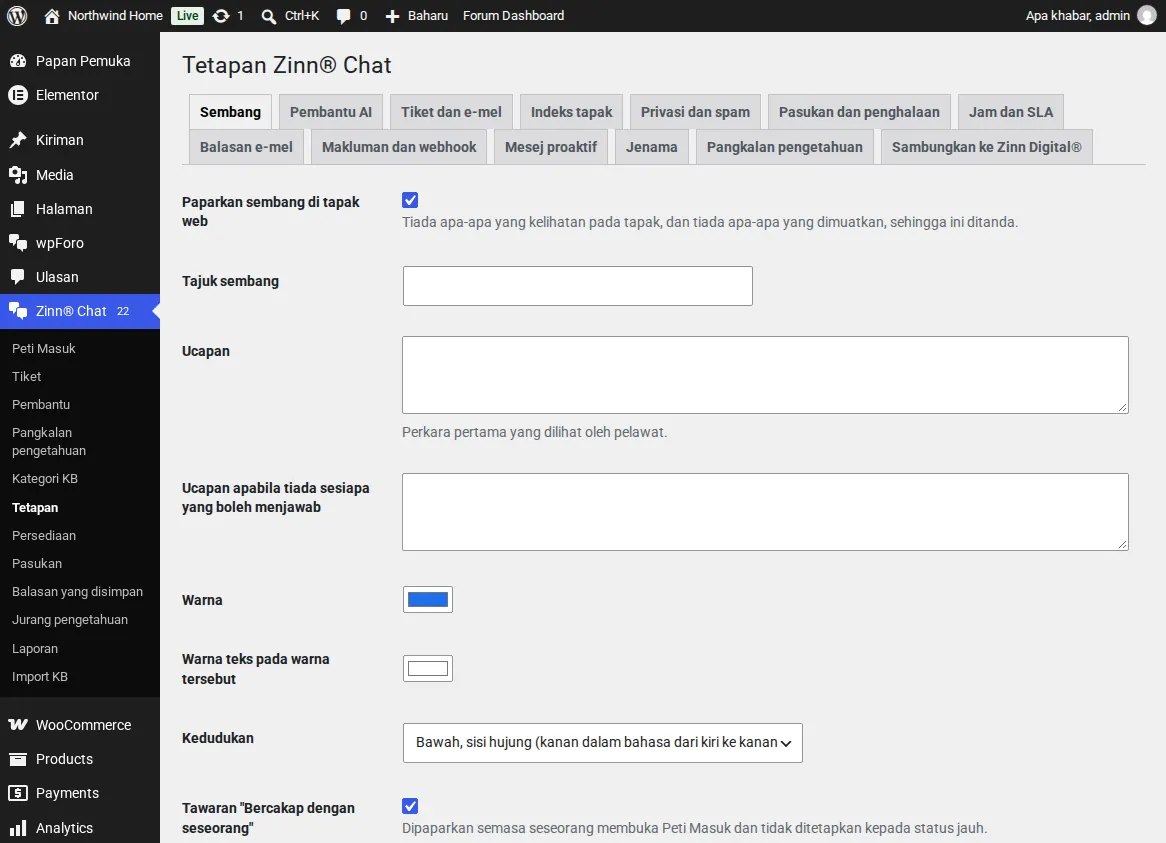
Tiada apa-apa dimuatkan pada halaman anda sehingga pelawat mengklik butang sembang, jadi kelajuan halaman tidak terjejas.
Panduan berkaitan
- Sediakan pembantu AI dan ajar tentang tapak web anda
- Balas sembang langsung dalam WordPress
- Tiket sokongan, halaman sokongan dan e-mel tiket
- WooCommerce: tab Sokongan dan soalan pesanan
- Elemen sembang dan sokongan untuk blok dan pembina halaman
- Privasi, persetujuan dan perlindungan spam
- Kod pendek Zinn® Chat: setiap kod pendek dan atribut
Disertakan dengan pengehosan Zinn Digital®
Sudah dipasang pada setiap tapak WordPress yang kami hoskan
Pemalam Zinn® Chat percuma sedia dipasang dan diaktifkan pada setiap tapak WordPress yang kami hoskan pada pelayan kami sendiri, jadi sembang hanya selangkah suis sahaja. Premium ialah peningkatan, bagi setiap tapak, apabila anda memerlukan lebih banyak lagi.