 Zinn® Chat
Telepítse a Zinn® Chat eszközt a WordPress rendszerben, és kapcsolja be
Telepítse a bővítményt, kövesse a beállítási ellenőrzőlistát, adja hozzá az AI-kulcsát, és kapcsolja be a csevegést.
A bővítmény semmit sem csinál az Ön webhelyén, amíg be nem kapcsolja, így a telepítése bármely webhelyen biztonságos.
Bővítmény telepítése
A wp-admin felületén nyissa meg a Plugins menüpontot, válassza az Add New lehetőséget, keressen rá a Zinn® Chat kifejezésre, majd kattintson az Install és az Activate gombra. Ha a webhelyét a Zinn Digital® üzemelteti, az már telepítve van.
A beállítási ellenőrzőlista megnyitása
Nyissa meg a Zinn® Chat, Beállítás menüpontot. Az ellenőrzőlista mutatja, mi készült el és mi van még hátra: a csevegés bekapcsolva, egy MI-kulcs, a webhely az asszisztens által beolvasva, valamint egy támogatási oldal.

Adja hozzá az AI-kulcsát
Válasszon AI-szolgáltatókat és -modelleket, és illesszen be egy kulcsot a Google Gemini, OpenAI, Anthropic, Mistral, OpenRouter vagy DeepSeek szolgáltatásból. A legújabb megfelelő modellt választjuk ki Önnek, és választhat másikat is.
Csevegés bekapcsolása
A Beállítások, Csevegés menüpontban jelölje be a Csevegés megjelenítése a webhelyen lehetőséget, válassza ki a címet, az üdvözlést, a színeket és az elhelyezkedést, majd mentse el. A csevegés gomb minden oldalon meg fog jelenni.
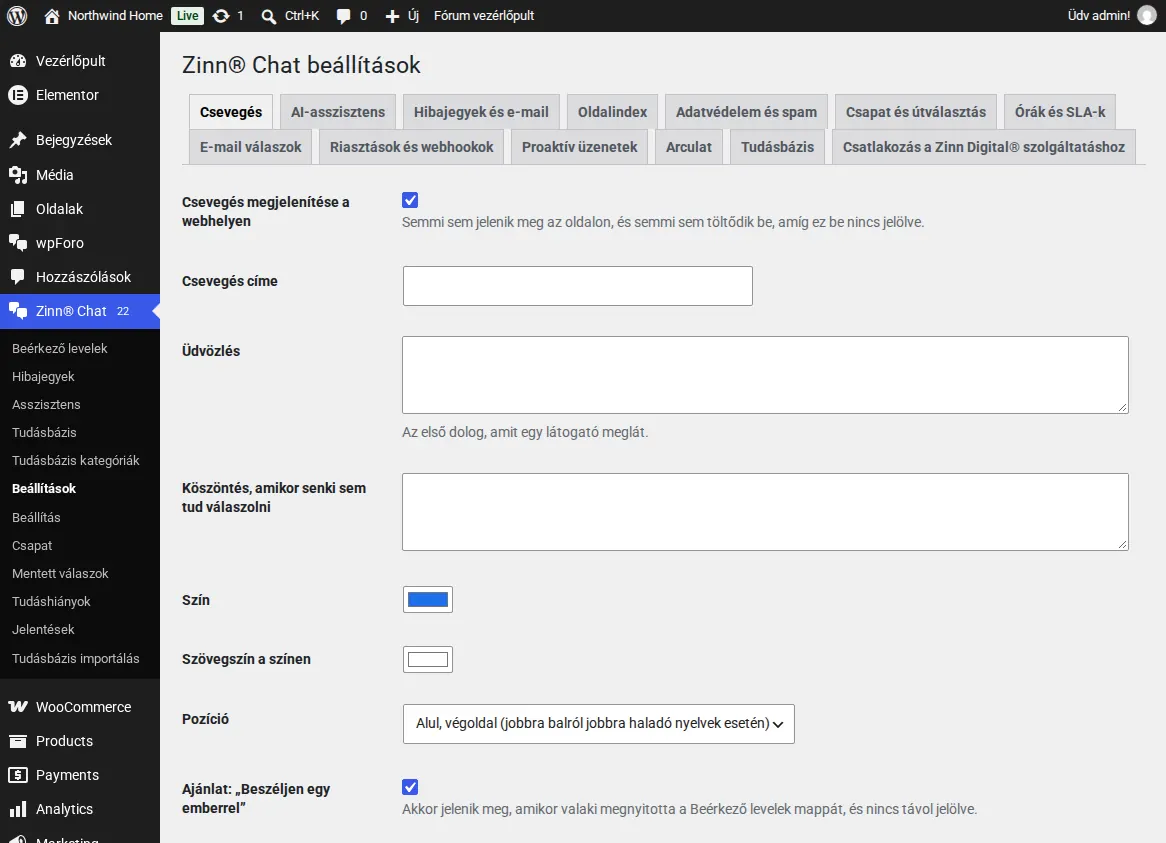
Semmi sem töltődik be az oldalain, amíg a látogató a csevegés gombra nem kattint, így az oldal sebességét ez nem befolyásolja.
Kapcsolódó útmutatók
- Állítsa be a mesterségesintelligencia-asszisztenst, és tanítsa be webhelyére
- Válaszoljon az élő csevegésekre a WordPressben
- Támogatási jegyek, a támogatási oldal és a jegyekkel kapcsolatos e-mailek
- WooCommerce: a Támogatás fül és rendelési kérdések
- Csevegési és támogatási elemek blokkokhoz és oldalépítőkhöz
- Adatvédelem, hozzájárulás és spamelhárítás
- Zinn® Chat rövidkódok: minden rövidkód és attribútum
A Zinn Digital® webtárhely része
Már telepítve van minden általunk üzemeltetett WordPress webhelyen
Az ingyenes Zinn® Chat bővítmény telepítve és aktiválva érkezik minden olyan WordPress-webhelyen, amelyet a saját szervereinken üzemeltetünk, így a csevegés csak egyetlen kapcsolásra van. A Premium webhelyenkénti frissítés, ha többre van szüksége.