 Zinn® Chat
Zinn® Chat را در WordPress نصب و آن را فعال کنید
افزونه را نصب کنید، چکلیست راهاندازی را دنبال کنید، کلید هوش مصنوعی خود را اضافه کنید و چت را فعال نمایید.
این افزونه تا زمانی که آن را فعال نکنید هیچ کاری در سایت شما انجام نمیدهد، بنابراین نصب آن در هر سایتی ایمن است.
نصب افزونه
در wp-admin، بخش Plugins را باز کنید، روی Add New کلیک کنید، Zinn® Chat را جستجو کنید، سپس Install و Activate را بزنید. اگر Zinn Digital® میزبان سایت شما است، این افزونه از قبل نصب شده است.
باز کردن چکلیست راهاندازی
بخش Zinn® Chat، راهاندازی را باز کنید. چکلیست موارد انجامشده و باقیمانده را نشان میدهد: روشن بودن گفتگو، کلید هوش مصنوعی، خوانده شدن سایت توسط دستیار و یک صفحه پشتیبانی.

کلید هوش مصنوعی خود را اضافه کنید
ارائهدهندگان و مدلهای AI را انتخاب کنید و کلیدی از Google Gemini، OpenAI، Anthropic، Mistral، OpenRouter یا DeepSeek جایگذاری کنید. جدیدترین مدل مناسب برای شما انتخاب میشود و میتوانید مدل دیگری را انتخاب کنید.
روشن کردن گپ
در بخش تنظیمات، گفتگو، گزینه نمایش گفتگو در سایت را علامت بزنید، عنوان، پیام خوشآمدگویی، رنگها و جهت آن را انتخاب کنید و ذخیره نمایید. دکمه گفتگو در هر صفحه نمایش داده میشود.
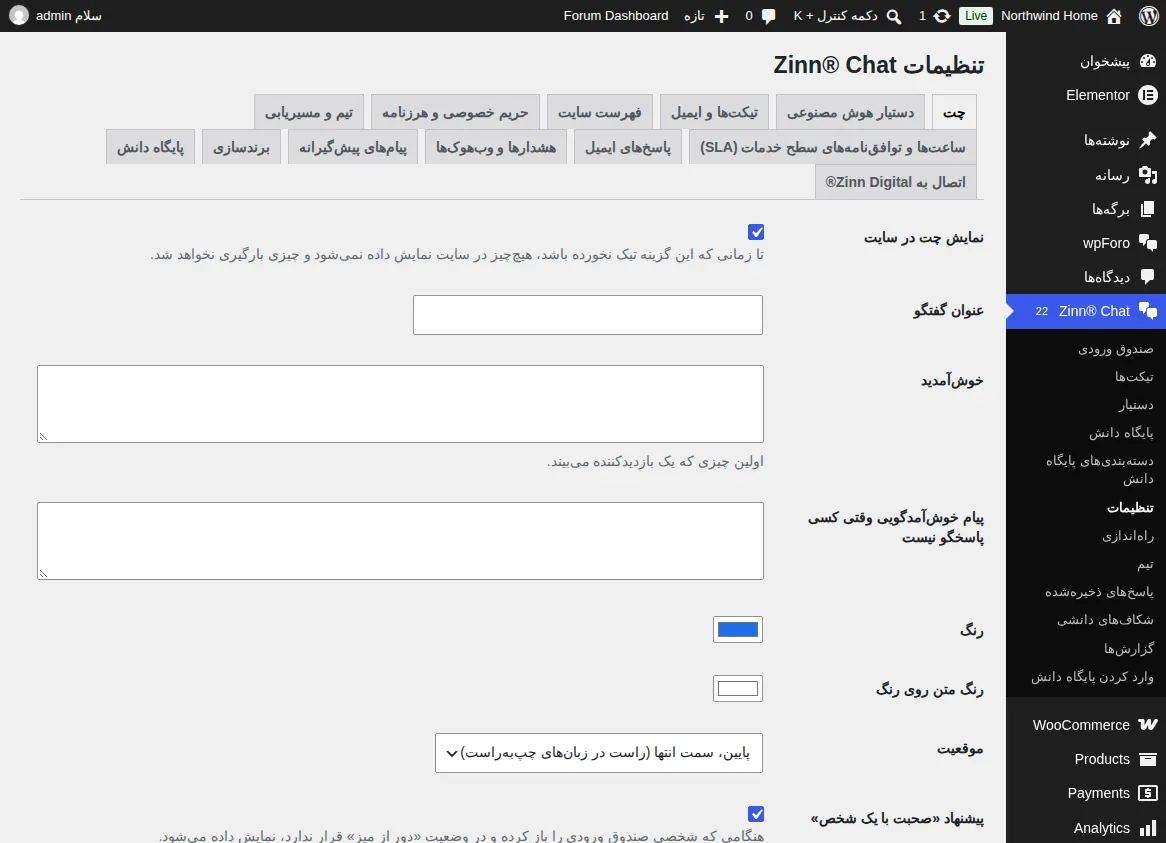
تا زمانی که بازدیدکننده روی دکمه گفتگو کلیک نکند، هیچ چیز در صفحات شما بارگیری نمیشود، بنابراین سرعت صفحه تحت تأثیر قرار نمیگیرد.
راهنماهای مرتبط
- دستیار هوش مصنوعی را راهاندازی کنید و سایت خود را به آن آموزش دهید
- پاسخ به چتهای زنده در WordPress
- تیکتهای پشتیبانی، صفحه پشتیبانی و ایمیلهای تیکت
- WooCommerce: برگه پشتیبانی و سؤالات مربوط به سفارشها
- عناصر چت و پشتیبانی برای بلوکها و صفحهسازها
- حریم خصوصی، رضایت و محافظت در برابر هرزنامه
- کدهای کوتاه Zinn® Chat: هر کد کوتاه و ویژگی
همراه با میزبانی Zinn Digital® ارائه میشود
از قبل روی هر سایت WordPress که میزبانی میکنیم نصب شده است
افزونه رایگان Zinn® Chat روی هر سایت WordPress که در سرورهای خودمان میزبانی میکنیم، از پیش نصب و فعال شده است، بنابراین چت تنها با یک کلید در دسترس است. پلن Premium یک ارتقا برای هر سایت است، هر زمان که به امکانات بیشتری نیاز داشته باشید.