 Zinn® Chat
Zainstaluj Zinn® Chat w WordPressie i włącz go
Zainstaluj wtyczkę, postępuj zgodnie z listą kontrolną konfiguracji, dodaj swój klucz AI i włącz czat.
Wtyczka nic nie robi w twojej witrynie, dopóki jej nie włączysz, więc instalacja jej na dowolnej witrynie jest bezpieczna.
Zainstaluj wtyczkę
W wp-admin otwórz Plugins, Add New, wyszukaj Zinn® Chat, a następnie kliknij Install i Activate. Jeśli Zinn Digital® hostuje twoją witrynę, jest już zainstalowana.
Otwórz listę kontrolną konfiguracji
Proszę otworzyć Zinn® Chat, Konfiguracja. Lista kontrolna pokazuje, co zostało zrobione, a co pozostało: włączony czat, klucz AI, strona odczytana przez asystenta oraz strona wsparcia.

Dodaj swój klucz AI
Proszę wybrać dostawców i modele AI oraz wkleić klucz z Google Gemini, OpenAI, Anthropic, Mistral, OpenRouter lub DeepSeek. Najnowszy odpowiedni model zostanie wybrany dla Państwa, przy czym można wybrać inny.
Włącz czat
W Ustawienia, Czat zaznacz Pokaż czat na stronie, wybierz jego tytuł, powitanie, kolory oraz stronę i zapisz. Przycisk czatu pojawi się na każdej stronie.
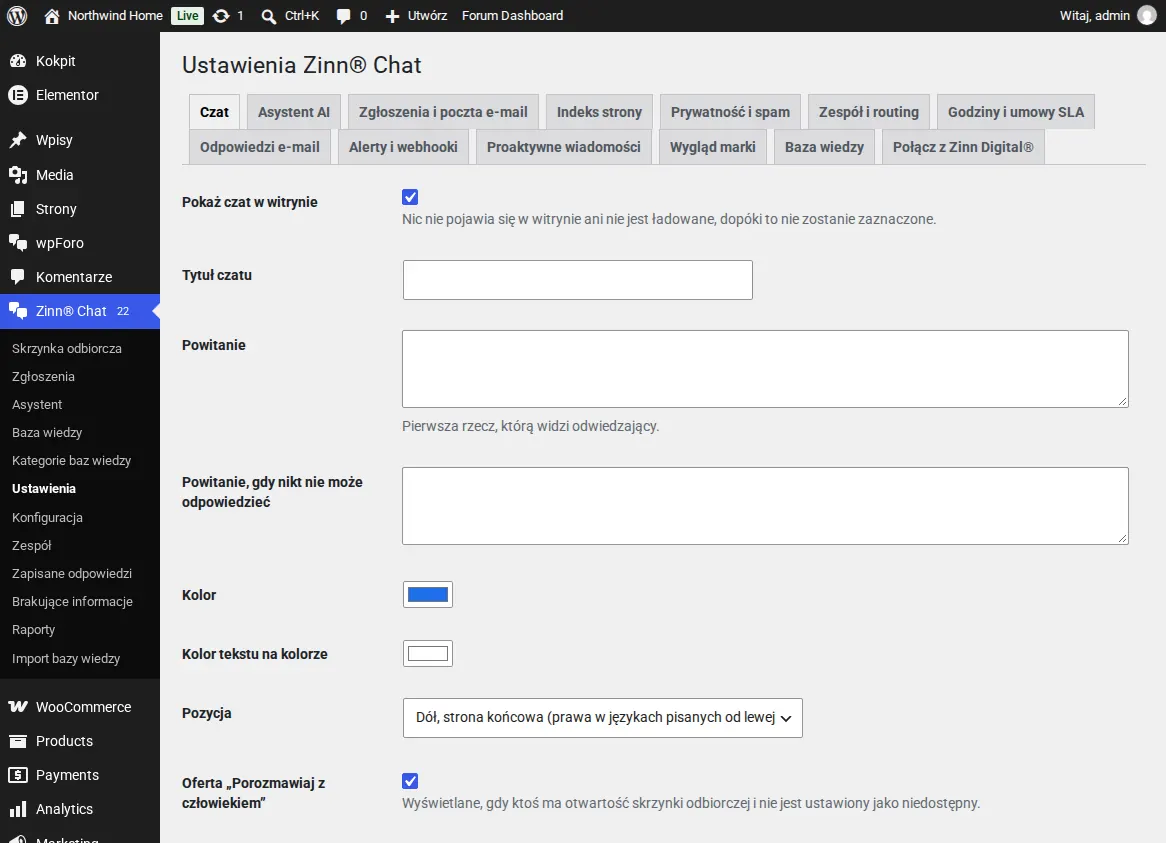
Dopóki użytkownik nie kliknie przycisku czatu, na Państwa stronach nic się nie ładuje, dzięki czemu nie wpływa to na szybkość strony.
Powiązane poradniki
- Skonfiguruj asystenta AI i naucz go swojej witryny
- Odpowiadaj na czaty na żywo w WordPressie
- Zgłoszenia do pomocy technicznej, strona pomocy technicznej i wiadomości e-mail dotyczące zgłoszeń
- WooCommerce: karta Pomoc techniczna i pytania dotyczące zamówień
- Elementy czatu i wsparcia dla bloków i kreatorów stron
- Prywatność, zgoda i ochrona przed spamem
- Krótkie kody Zinn® Chat: każdy krótki kod i atrybut
W pakiecie z hostingiem Zinn Digital®
Zainstalowane już na każdej hostowanej przez nas witrynie WordPress
Bezpłatna wtyczka Zinn® Chat jest zainstalowana i aktywowana na każdej witrynie WordPress hostowanej na naszych własnych serwerach, dzięki czemu czat dzieli tylko jeden przełącznik. Premium to uaktualnienie dla pojedynczej witryny, gdy potrzebują Państwo więcej.