 Zinn® Chat
WordPress પર Zinn® Chat ઇન્સ્ટોલ કરો અને તેને ચાલુ કરો
પ્લગઇન ઇન્સ્ટોલ કરો, સેટઅપ ચેકલિસ્ટને અનુસરો, તમારી AI કી ઉમેરો અને ચેટ ચાલુ કરો.
તમે તેને સક્રિય ન કરો ત્યાં સુધી પ્લગઇન તમારી સાઇટ પર કંઈ કરતું નથી, તેથી કોઈપણ સાઇટ પર તેને ઇન્સ્ટોલ કરવું સલામત છે.
પ્લગઇન ઇન્સ્ટોલ કરો
wp-admin માં, Plugins ખોલો, Add New કરો, Zinn® Chat શોધો, પછી Install અને Activate કરો. જો Zinn Digital® તમારી સાઇટ હોસ્ટ કરતું હોય, તો તે પહેલેથી જ ઇન્સ્ટોલ કરેલું છે.
સેટઅપ ચેકલિસ્ટ ખોલો
Zinn® Chat, સેટઅપ ખોલો. ચેકલિસ્ટ બતાવે છે કે શું પૂર્ણ થયું છે અને શું બાકી છે: ચેટ ચાલુ છે, AI કી, સહાયક દ્વારા વાંચવામાં આવેલી સાઇટ અને સપોર્ટ પેજ.

તમારી AI કી ઉમેરો
AI પ્રદાતાઓ અને મોડેલો પસંદ કરો, અને Google Gemini, OpenAI, Anthropic, Mistral, OpenRouter અથવા DeepSeek માંથી કી પેસ્ટ કરો. તમારા માટે સૌથી નવું યોગ્ય મોડેલ પસંદ કરવામાં આવે છે, અને તમે બીજું પસંદ કરી શકો છો.
ચેટ ચાલુ કરો
સેટિંગ્સ, ચેટમાં, સાઇટ પર ચેટ બતાવો પસંદ કરો, તેનું શીર્ષક, શુભેચ્છા સંદેશ, રંગો અને બાજુ પસંદ કરો અને સાચવો. ચેટ બટન દરેક પૃષ્ઠ પર દેખાશે.
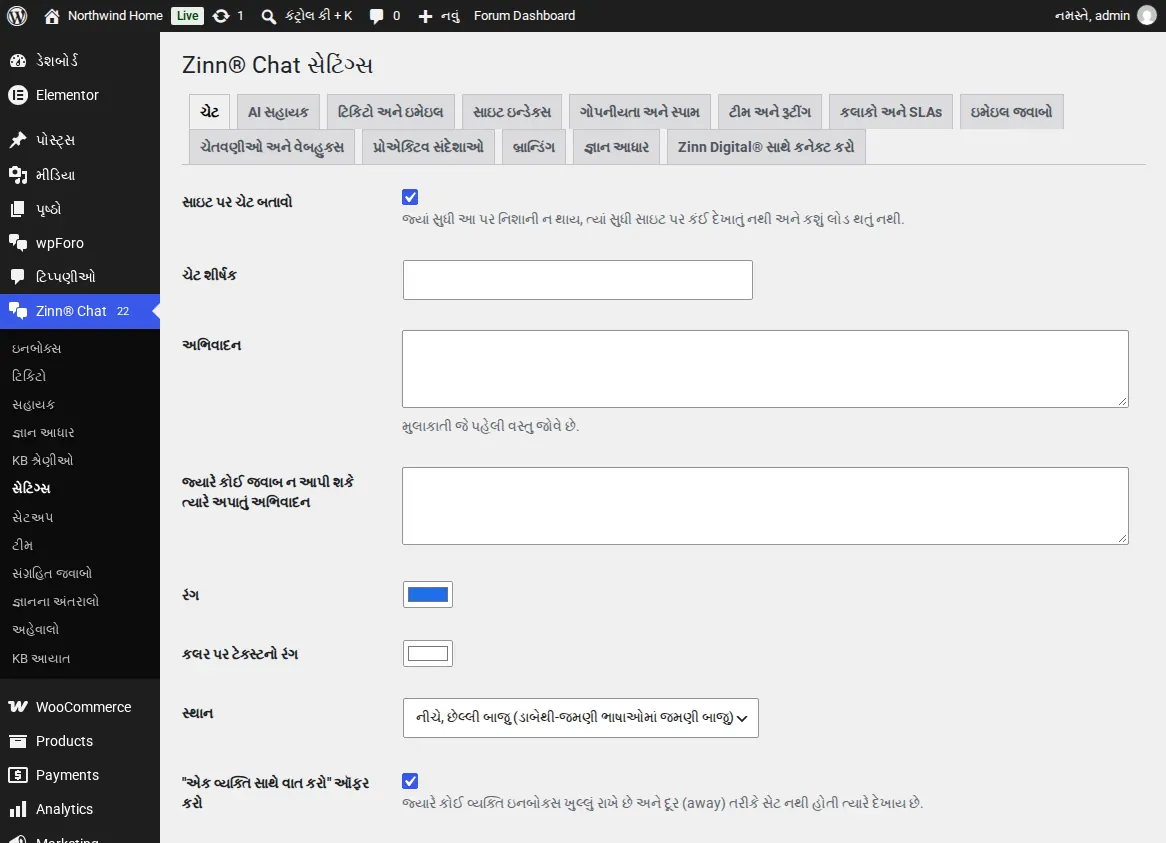
જ્યાં સુધી મુલાકાતી ચેટ બટન પર ક્લિક ન કરે ત્યાં સુધી તમારા પૃષ્ઠો પર કંઈપણ લોડ થતું નથી, તેથી પૃષ્ઠની ગતિ પ્રભાવિત થતી નથી.
સંબંધિત માર્ગદર્શિકાઓ
- AI સહાયક સેટ કરો અને તેને તમારી સાઇટ શીખવો
- WordPress માં લાઇવ ચેટ્સના જવાબ આપો
- સપોર્ટ ટિકિટો, સપોર્ટ પેજ અને ટિકિટ ઇમેઇલ્સ
- WooCommerce: સપોર્ટ ટૅબ અને ઑર્ડર સંબંધિત પ્રશ્નો
- બ્લોક્સ અને પૃષ્ઠ નિર્માતાઓ માટે ચેટ અને સહાયક ઘટકો
- ગોપનીયતા, સંમતિ અને સ્પામ સુરક્ષા
- Zinn® Chat શોર્ટકોડ્સ: દરેક શોર્ટકોડ અને એટ્રિબ્યુટ
Zinn Digital® હોસ્ટિંગ સાથે શામેલ છે
અમે હોસ્ટ કરીએ છીએ તે દરેક WordPress સાઇટ પર પહેલેથી જ ઇન્સ્ટોલ કરેલું છે
અમારા પોતાના સર્વર્સ પર અમે હોસ્ટ કરીએ છીએ તે દરેક WordPress સાઇટ પર મફત Zinn® Chat પ્લગઇન ઇન્સ્ટોલ અને સક્રિય થયેલું આવે છે, તેથી ચેટ ફક્ત એક સ્વિચ જેટલું જ દૂર છે. જ્યારે તમને વધુ જરૂર હોય ત્યારે પ્રતિ સાઇટ Premium એ એક અપગ્રેડ છે.